В данном разделе рассмотрим один из возможных способов получения сертификата пользователя. В нашем тестовом примере воспользуемся Удостоверяющим Центром – Microsoft Certification Authority, где в качестве криптопровайдера (CSP) используется Crypto-PRO GOST R34.10-2012 Strong Cryptographic Service Provider; Hash algorithm GOST R 34.11-12 512.
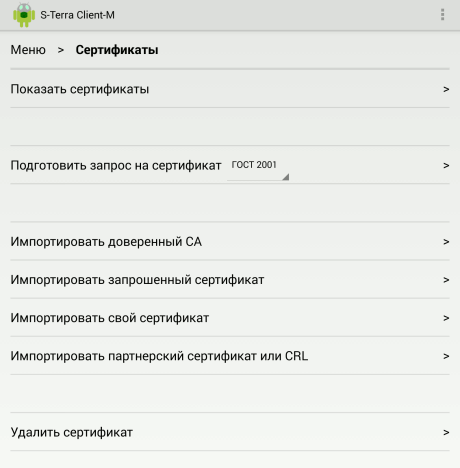
Войдите в раздел Сертификаты (Рисунок 39). По умолчанию установлена настройка криптографии – ГОСТ.
Рисунок 39
Выберите пункт меню Подготовить запрос на сертификат (по умолчанию установлен ГОСТ 2001).
Появляется окно (Рисунок 40 ) в котором необходимо ввести значение поля Subject Name сертификата.
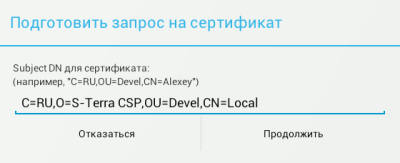
Рисунок 40
Нажмите Продолжить.
Инициализируется генератор случайных чисел, создается контейнер с ключевой парой и формируется запрос на сертификат пользователя.
Сохраните запрос сертификата в буфер обмена (Рисунок 41).
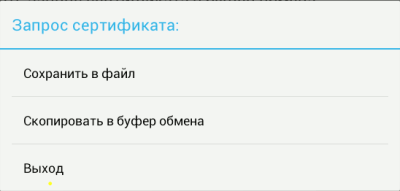
Рисунок 41
Для получения сертификата пользователя нужно отослать запрос на сертификат в Удостоверяющий Центр.
Запустите браузер, укажите IP-адрес Удостоверяющего Центра и утилиту certsrv. В приведенном примере адресная строка будет иметь следующий вид:
http://10.0.251.4/certsrv.
В появившемся окне Удостоверяющего Центра (Рисунок 42) выберите пункт меню – Request a certificate.
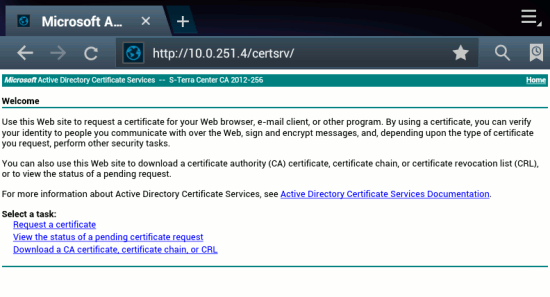
Рисунок 42
В следующем окне (Рисунок 43) выберите advanced certificate request.
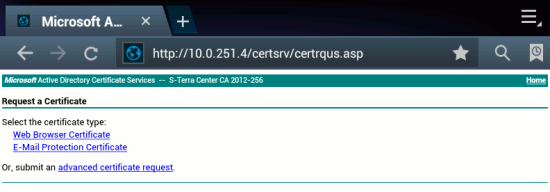
Рисунок 43
Появится окно (Рисунок 44), где в текстовое поле введите запрос на сертификат, подготовленный при помощи S-Terra Client-M в разделе сертификаты, затем нажмите Submit.
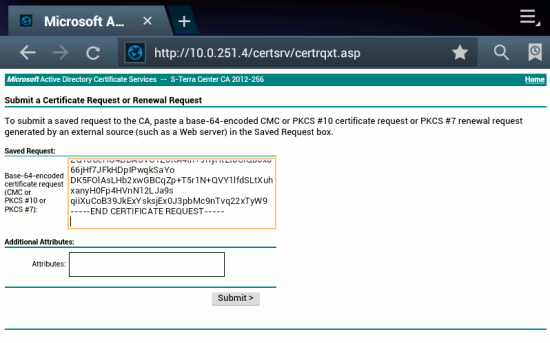
Рисунок 44
Удостоверяющий Центр издаст сертификат пользователя по полученному запросу. Выберите формат для сертификата DER-шифрование и нажмите Download certificate chain.
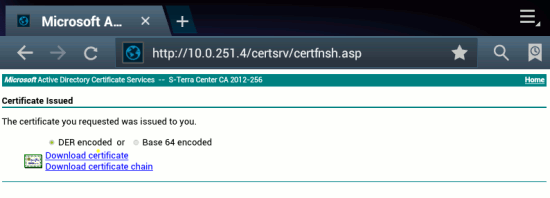
Рисунок 45
Появится окно (Рисунок 46). Выберите S-Terra Client-M.
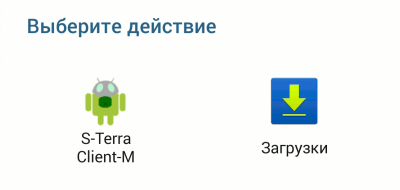
Рисунок 46
Будет предложено импортировать полученные сертификаты (Рисунок 47).
Выберите сертификат Удостоверяющего Центра и нажмите кнопку Добавить доверенный CA. Затем выберите и установите свой сертификат.
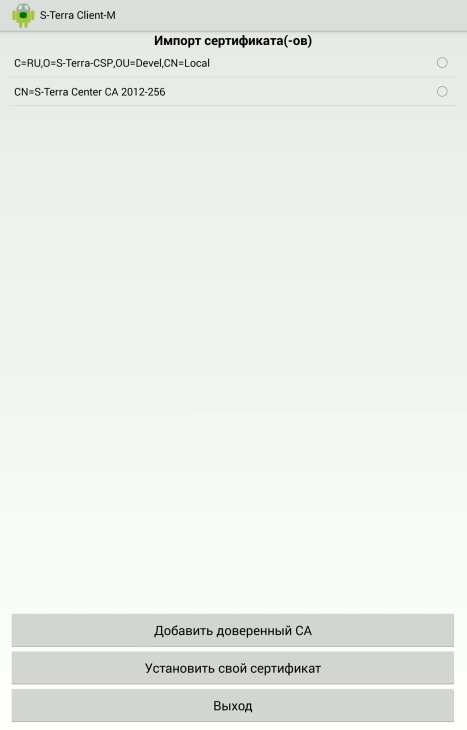
Рисунок 47
В результате выполненных действий сертификаты будут добавлены в базу Продукта.