Создать контейнер с ключевой парой и запрос на сертификат пользователя можно при помощи утилиты cont_mgr, предназначенной для работы с контейнерами.
В качестве Удостоверяющего Центра воспользуемся Microsoft Certification Authority. Пример установки и настройки Удостоверяющего Центра описан в разделе «Установка и настройка Удостоверяющего Центра. Создание СА сертификата».
Шаг 1: создайте контейнер с ключевой парой при помощи утилиты cont_mgr. Утилиты подробно описаны в документе «Специализированные команды».
cont_mgr create –cont user1 –PIN 1234
где
–cont
user1 имя контейнера. Контейнер
будет доступен для всех пользователей.
Местонахождение контейнера: /var/s-terra/containers
-PIN пароль (PIN) для доступа к контейнеру.
Шаг 2: создайте запрос на сертификат в формате PEM и сохраните запрос в файле:
cont_mgr request –cont user1 –PIN 1234 –o filereq -n "C=ru,CN=user1,O=S-Terra" –pem
где
–cont user1 имя контейнера
-PIN пароль (PIN) для доступа к контейнеру
-o filereq выходной файл для PKCS#10-запроса
-n Distinguished Name
-pem выходной формат PEM.
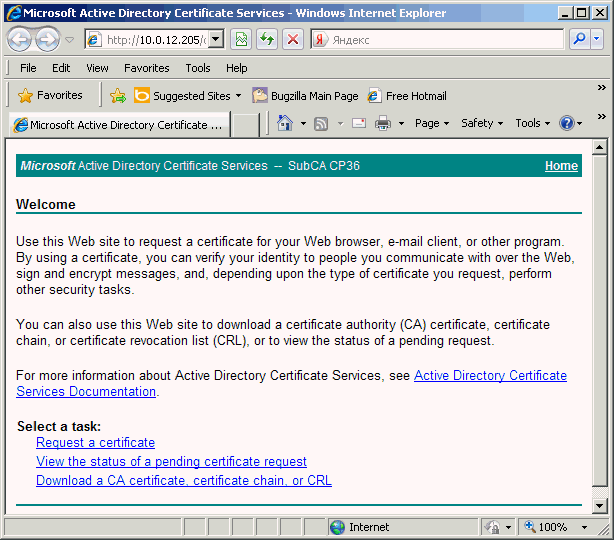
Шаг 3: запрос на локальный сертификат нужно отослать в Удостоверяющий Центр. Запустите браузер. Укажите адрес сервера Удостоверяющего Центра и запустите утилиту certsrv (Certificate Service).
В нашем примере http://10.0.12.205/certsrv/ (Рисунок 36).
Шаг 4: Для формирования запроса на создание сертификата пользователя выберите предложение Request a certificate.
Рисунок 36
Шаг 5: Выберите расширенный запрос на сертификат – предложение advanced certificate request (Рисунок 37):
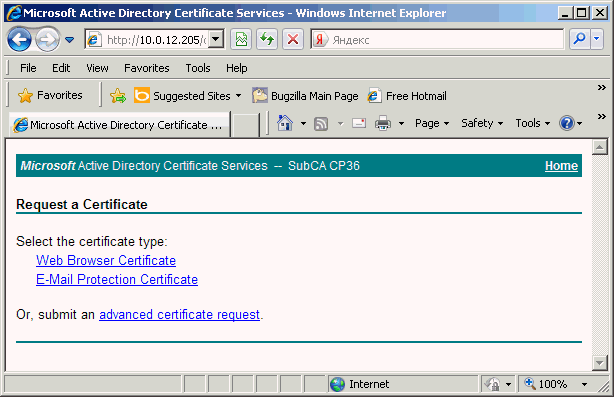
Рисунок 37
Шаг 6: Выберите предложение Submit a certificate request by using a base 64-encoded CMC or PKCS#10file, or submit a renewal request by using a base 64-encoded PKCS#7 file (Рисунок 38):
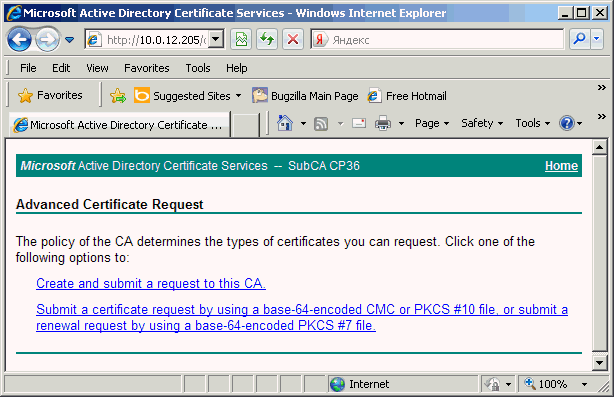
Рисунок 38
Шаг 7: Скопируйте запрос из файла (file_req), в котором ранее был сохранен запрос на сертификат, подготовленный с помощью утилиты cont_mgr (Рисунок 39) в соответствующее поле и нажмите Submit:
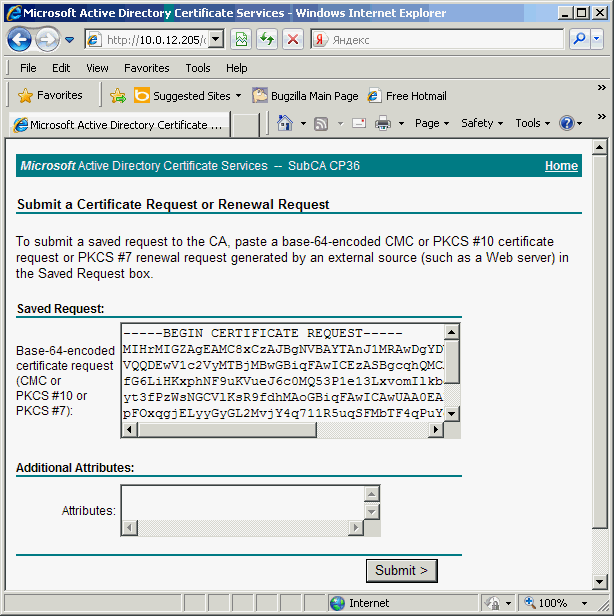
Рисунок 39
Шаг 8: Загрузите и сохраните сертификат (Рисунок 40).
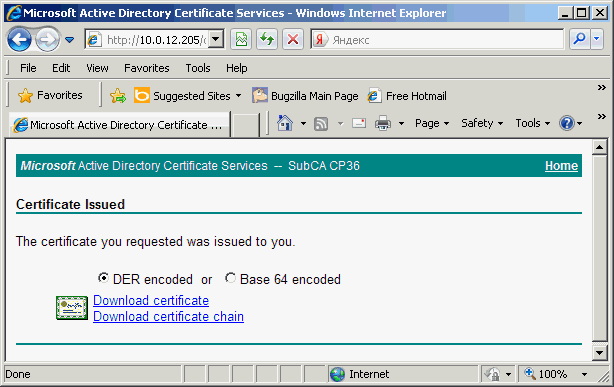
Рисунок 40
Шаг 9: файл с сертификатом доставьте на С-Терра Шлюз и зарегистрируйте локальный сертификат в базе продукта, используя утилиту cert_mgr, например:
cert_mgr import –f /cert/qw1.cer -kc file://user1 -kcp 1234
где
–f /cert/qw1.cer путь к файлу с сертификатом
-kc file://user1 имя контейнера с секретным ключом локального сертификата
-kcp 1234 пароль к контейнеру с секретным ключом локального сертификата.