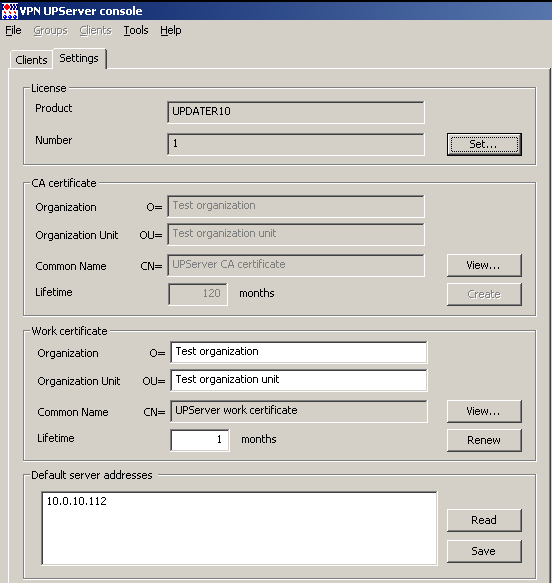
1. Для получения неудачного обновления клиента укажите неверный адрес Сервера управления в настройках Клиента управления. Для этого во вкладе Settings измените, например, адрес 10.0.10.111 на адрес 10.0.10.112 и нажмите кнопку Save.
Рисунок 158
2. В окне Предупреждение нажмите кнопку ОК.
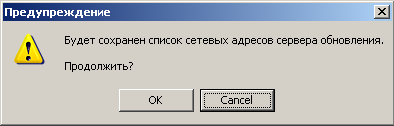
Рисунок 159
3. Создайте новое обновление для существующего клиента. Перейдите на вкладку Clients и выберите операцию Update…
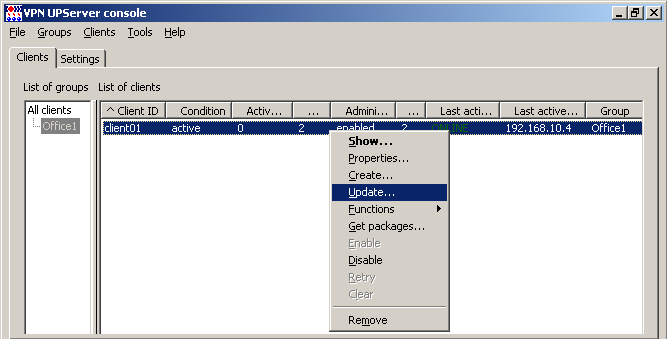
Рисунок 160
4. В открывшемся окне Update client задайте файл настроек Клиента управления в поле UPAgent settings, в котором уже записан неверный адрес Сервера управления. Расположение файла зависит от операционной системы:
“C:\ProgramData\UPServer\csettings.txt” (начиная с OC Vista) или
“C:\Documents and Settings\All Users\Application Data\UPServer\csettings.txt”.
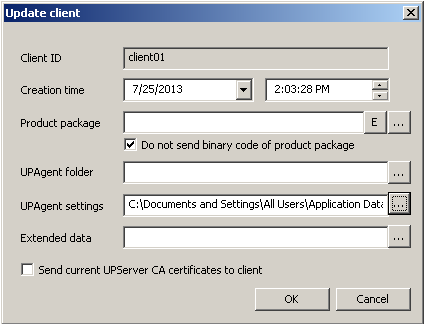
Рисунок 161
5. После нажатия кнопки OK количество активных обновлений увеличится на единицу, и через некоторое время состояние изменится с active на waiting.
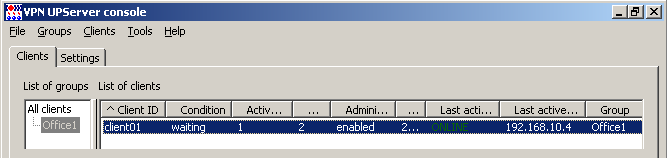
Рисунок 162
6. Поле того, как Клиент управления обнаружит обновление, состояние изменится с waiting на updating.
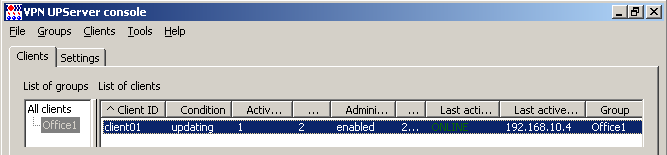
Рисунок 163
7. На устройстве с установленным S-Terra Client будет запрошено разрешение на применение обновления, разрешите обновление. По истечении некоторого времени (если настройки по умолчанию не менялись, то примерно через 6 минут) состояние изменится с updating на failed.
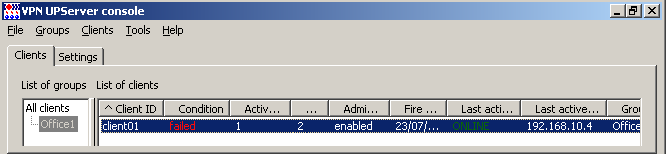
Рисунок 164
8. Состояние failed означает, что Клиент управления отверг обновление и вернулся к старой конфигурации. Причины неприятия обновления можно посмотреть, открыв окно информации о клиенте (Show в контекстном меню), и во вкладке UPLog - лог операции обновления (Рисунок 165, Рисунок 166).
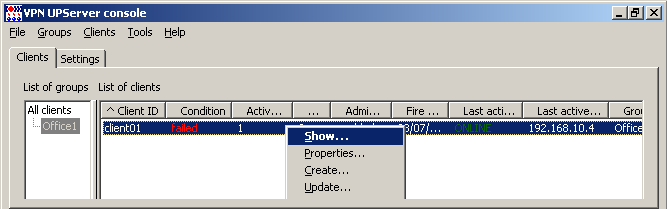
Рисунок 165
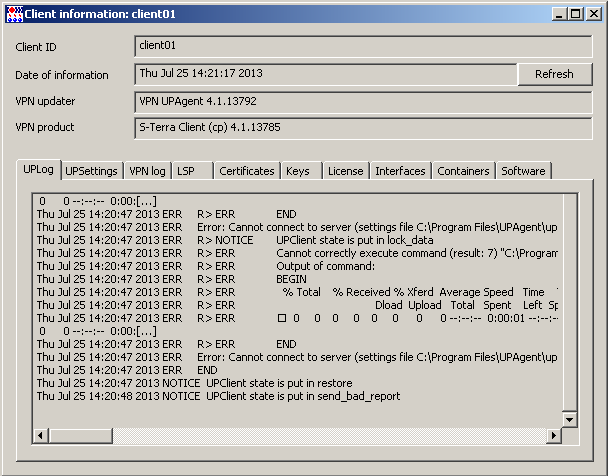
Рисунок 166
9. Для отмены неудачного обновления для данного клиента в меню Clients выберите предложение Clear.
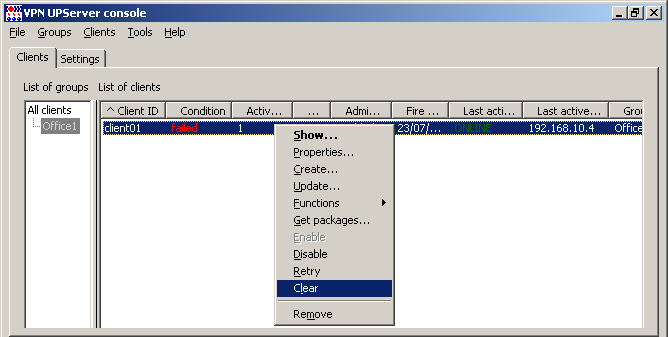
Рисунок 167
10. Выдается предупреждение с просьбой подтвердить удаление всех не примененных обновлений. Нажмите кнопку ОК.
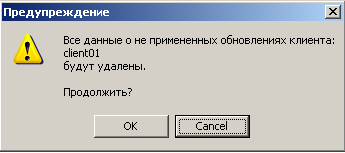
Рисунок 168
11. После этого количество активных обновлений станет равным нулю и через некоторое время состояние изменится с failed на active. В этом состоянии клиент готов для последующих обновлений.
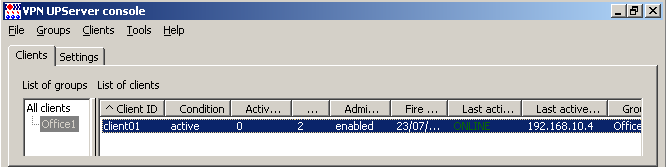
Рисунок 169
12. Не забудьте изменить адрес Сервера управления во вкладке Settings на правильное значение.