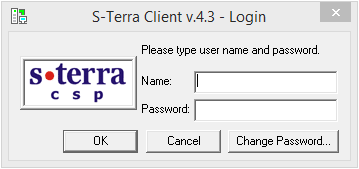
После перезагрузки ОС при интерактивном режиме логина на экран выводятся иконки для выбора пользователя, текущего статуса ПК «С-Терра Клиент E» и окно логина в Продукт.
Процессы входа в ОС и логина в Продукт независимы друг от друга. Можно сначала зарегистрироваться в Продукте, а потом войти в ОС или наоборот.
В окне выбора пользователя иконка, отображающая текущий статус Продукта, может быть смещена в нужном направлении, если ее положение неудобно (см. раздел «Изменение положения иконки текущего статуса Продукта»).
Окно логина в Продукт (Рисунок 31) автоматически появляется в интерактивном режиме, когда необходимо выбрать пользователя для входа в ОС Windows.
Изначально: имя пользователя – user, пароль пустой.
Если отказаться от логина пользователя в Продукт, то потом зарегистрироваться в Продукте можно:
• нажав на иконку статуса Продукта в окне выбора пользователя, и в выпадающем меню выбрать предложение Login (Рисунок 40);
• либо после входа в ОС, нажав на иконку статуса Продукта в панели задач (см. раздел “Login/Logout”).
Рисунок 31
При нажатии на кнопку Change Password откроется окно, в котором можно изменить логин и пароль пользователя (Рисунок 32):
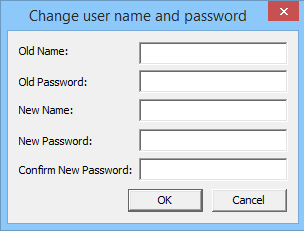
Рисунок 32
Для смены логина и пароля необходимо ввести старые и новые данные с подтверждением правильности нового пароля. Если старый пароль вводится трижды неправильно, то каждая последующая попытка ввода пароля будет прерываться паузой на полминуты.
Окно логина в Продукт (Рисунок 31) будет выводиться только при запущенном VPN-сервисе. Если к моменту вывода окна OC Windows еще не запустила VPN-сервис, то Продукт будет ждать 30 секунд (по умолчанию). Если VPN-сервис не будет запущен и через 30 секунд, то появится сообщение с предложением повторить процесс логина (Рисунок 33). Чтобы данное окно не появлялось – увеличьте время инициализации сервиса (см. раздел. «Время инициализации VPN сервиса»).
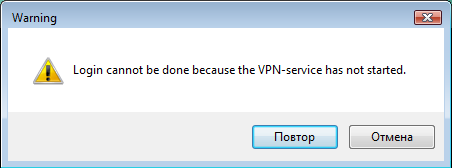
Рисунок 33