После перезагрузки ОС при интерактивном режиме логина на экран выводятся иконки для выбора пользователя, текущего статуса Продукта «С-Терра Клиент ST. Версия 4.3» и окно логина в Продукт.
Процессы входа в ОС и логина в Продукт независимы друг от друга. Можно сначала зарегистрироваться в Продукте, а потом войти в ОС или наоборот.
В окне выбора пользователя иконка, отображающая текущий статус Продукта, может быть смещена в нужном направлении, если ее положение неудобно (см. раздел «Изменение положения иконки текущего статуса Продукта»).
Окно логина в Продукт (Рисунок 26) автоматически появляется в интерактивном режиме, когда необходимо выбрать пользователя для входа в ОС Windows.
Изначально: имя пользователя - user, пароль пустой.
Если отказаться от логина пользователя в Продукт, то потом зарегистрироваться в Продукте можно:
• нажав на иконку статуса Продукта в окне выбора пользователя, и в выпадающем меню выбрать предложение Login;
• либо после входа в ОС, нажав на иконку статуса Продукта в панели задач (см. раздел “Login/Logout”).
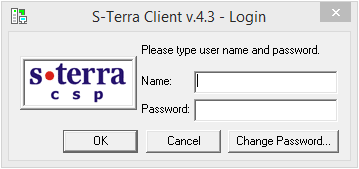
Рисунок 26
При нажатии на кнопку Change Password откроется окно, в котором можно изменить логин и пароль пользователя (Рисунок 27):
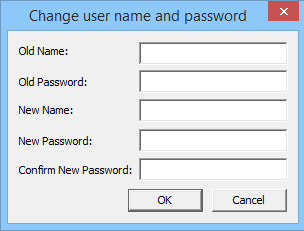
Рисунок 27
Для смены логина и пароля необходимо ввести старые и новые данные с подтверждением правильности нового пароля. Если старый пароль вводится трижды неправильно, то каждая последующая попытка ввода пароля будет прерываться паузой на полминуты.
Окно логина в Продукт (Рисунок 26) будет выводиться только при запущенном VPN-сервисе. Если к моменту вывода окна OC Windows еще не запустила VPN-сервис, то Продукт будет ждать некоторое время, отведенное для инициализации данного сервиса (см. раздел. «Время инициализации VPN сервиса»). Если по истечении времени VPN-сервис не будет запущен, то появится сообщение с предложением повторить процесс логина (Рисунок 28). Чтобы данное окно не появлялось - увеличьте время инициализации сервиса.
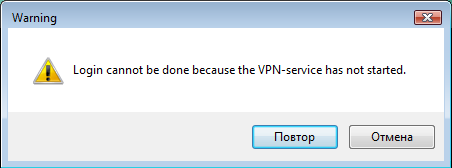
Рисунок 28