Импорт ключевой информации из PFX-файла в хранилище ОС Windows
PFX-файл может содержать различную криптографическую информацию такую как: локальный сертификат и контейнер с закрытой ключевой информацией. Содержимое данного файла может быть защищено паролем.
Для добавления криптографической информации, содержащейся в PFX-файле, выполните ряд следующих действий:
Шаг 1: Кликните правой кнопкой мыши на файл, в меню выберите раздел Установить PFX (Рисунок 19).
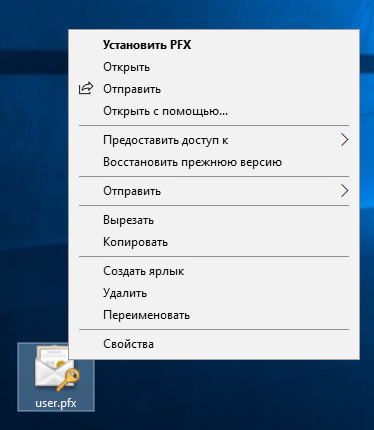
Рисунок 19
Шаг 2: В открывшемся окне Мастер импорта сертификатов необходимо выбрать расположения хранилища. Выберите один из вариантов:
• Текущий пользователь,
• Локальный компьютер.
После нажмите кнопку Далее (Рисунок 20 ).
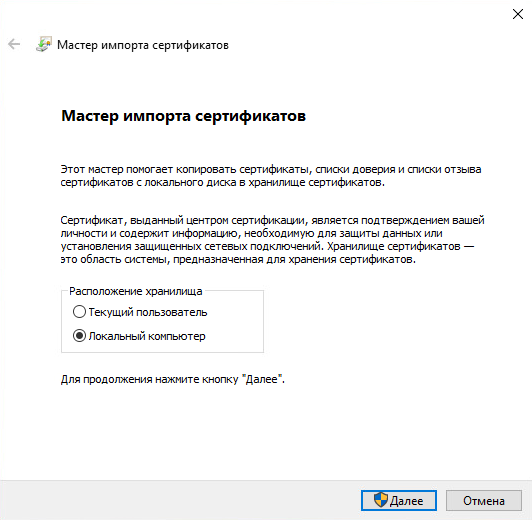
Рисунок 20
Шаг 3: Проверьте правильно ли указан путь к добавляемому файлу и нажмите кнопку Далее (Рисунок 21).
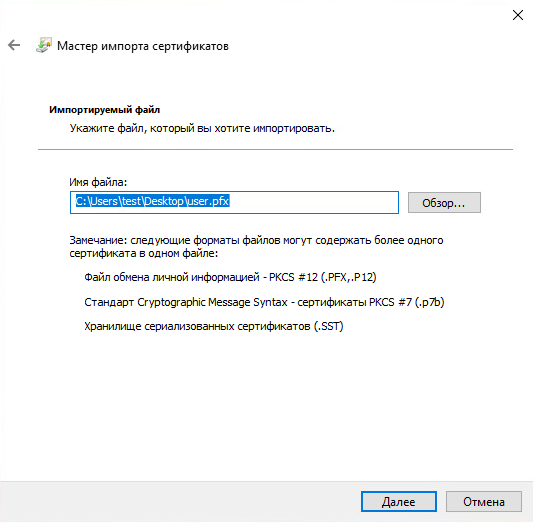
Рисунок 21
Шаг 4: Введите пароль от pfx-файла и нажмите кнопку Далее (Рисунок 22).
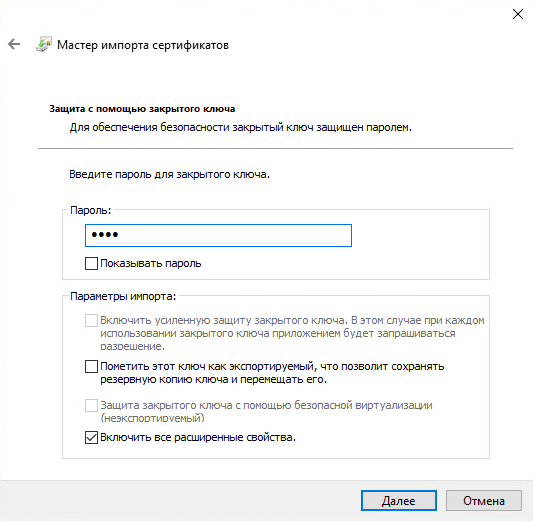
Рисунок 22
Шаг 5: На этом шаге необходимо выбрать хранилище для сертификатов, нажмите на кнопку Обзор (Рисунок 23).
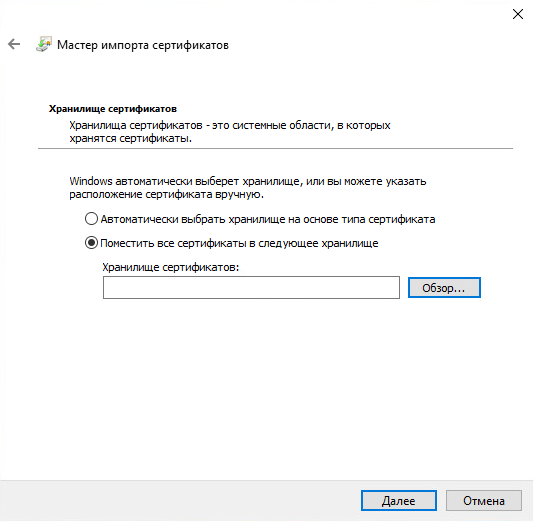
Рисунок 23
Шаг 6: В окне Выбор хранилища сертификатов выберите Личное и нажмите на кнопку ОК (Рисунок 24).
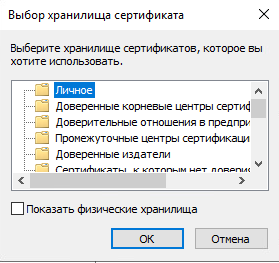
Рисунок 24
Шаг 7: Нажмите на кнопку Далее (Рисунок 25).
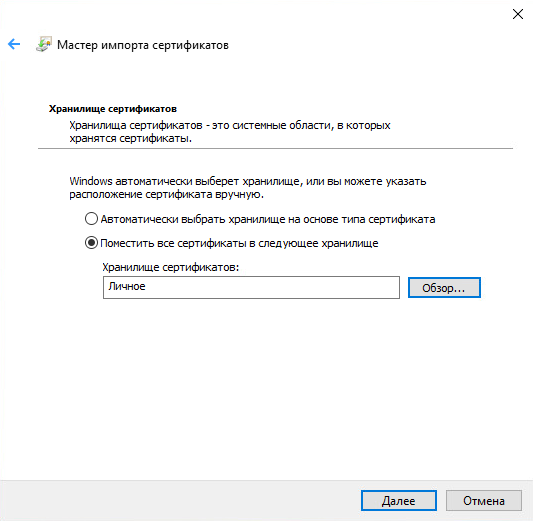
Рисунок 25
Шаг 8: Нажмите на кнопку Готово (Рисунок 26).
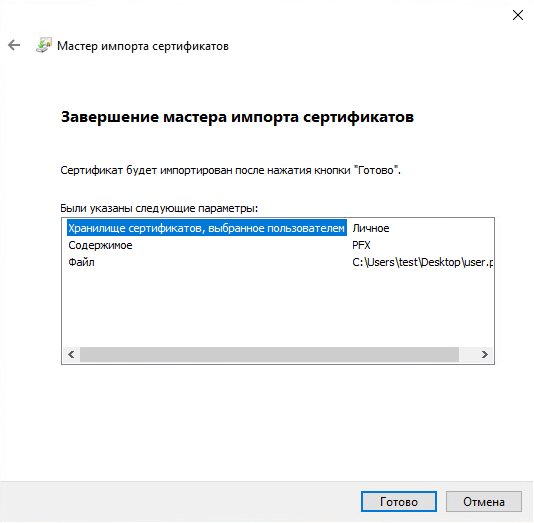
Рисунок 26
Шаг 9: В открывшемся окне Выбор ключевого носителя необходимо выбрать носитель, на котором будет сохранен контейнер с секретными ключами. Рекомендуется выбрать Реестр и нажать кнопку ОК (Рисунок 27).
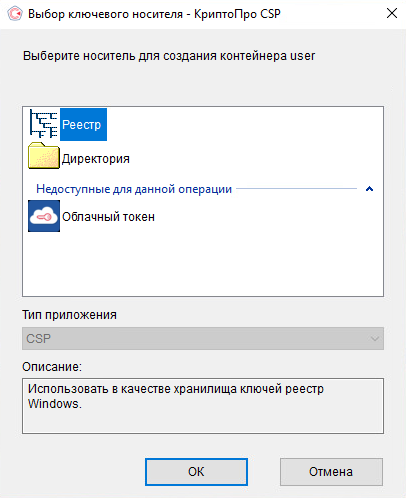
Рисунок 27
Шаг 10: Задайте пароль для контейнера закрытого ключа и нажмите на кнопку ОК (Рисунок 28).
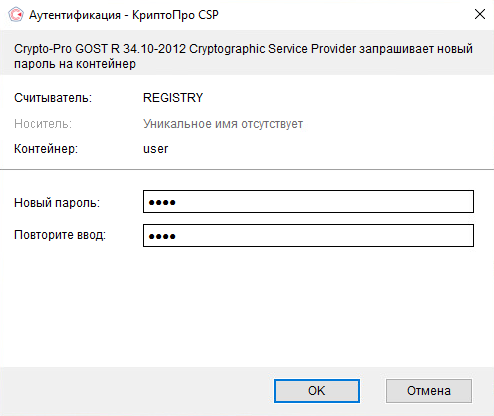
Рисунок 28
После появится информационное сообщение об успешном импорте ключевой информации (Рисунок 29).
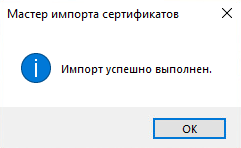
Рисунок 29
В окне Сертификаты во вкладке Личные отобразится добавленный локальный сертификат пользователя ресурса (Рисунок 30).
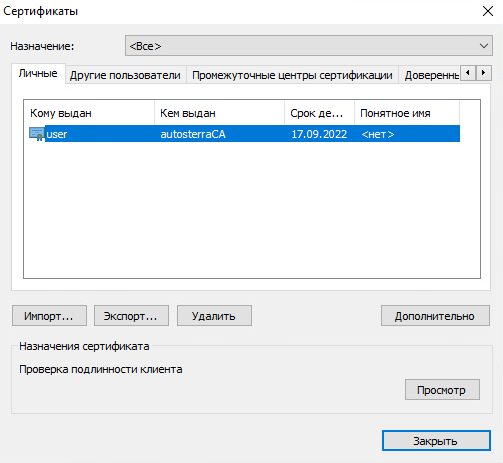
Рисунок 30