Инициализация С-Терра TLS Шлюз
Процедура инициализации выполняется при первоначальном запуске С-Терра TLS Шлюз и предназначена для ввода лицензионных данных, подготовке к работе и первоначальной настройки конфигурации С-Терра TLS Шлюз.
Данная процедура осуществляется в соответствии со следующей инструкцией.
Шаг 1: После запуска виртуальной машины С-Терра TLS Шлюз выполните вход в консоль разграничения доступа под пользователем administrator (Рисунок 1).
В строке login as введите имя administrator.
В строке administrator’s password введите пароль s-terra.
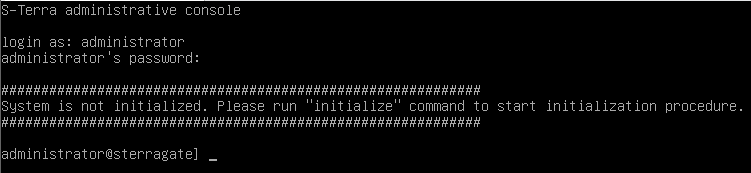
Рисунок 1
Шаг 2: Выполните команду initialize для запуска процедуры начальной инициализации С-Терра TLS Шлюз.
Процедура инициализации может быть прервана нажатием комбинации клавиш Ctrl+C.
При возникновении ошибки процесс инициализации прерывается и на экран выдается сообщение об ошибке.
Шаг 3: Далее инициализируется ДСЧ.
Для исполнения класса защиты КС1 проводится «биологическая» инициализация начального значения ДСЧ (нужно нажимать предлагаемые клавиши).
На экране появятся строки Progress и Press key. На клавиатуре нажимайте на клавиши, соответствующие символам из строки Press key. После успешного окончания процесса инициализации ДСЧ на экране появится сообщение Successfully initialized RNG (Рисунок 2).
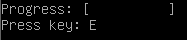
Рисунок 2
Шаг 4: Далее запрашивается лицензионная информация на модуль С-Терра Шлюз, с которым интегрирован С-Терра TLS Шлюз (лицензионные данные приведены в «Лицензии на использование ПК «С-Терра Шлюз ST. Версия 4.3» производства ООО «С-Терра СиЭсПи», входящей в комплект поставки).
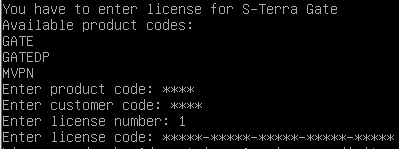
Рисунок 3
В следующих последовательно появляющихся строках введите запрашиваемые лицензионные данные:
• Enter product code - код продукта;
• Enter customer code - код конечного пользователя;
• Enter license number - номер лицензии;
• Enter license code - код лицензии.
На запрос Is the above data correct? о подтверждении правильности введенных лицензионных данных введите Yes для активации лицензии. После получения подтверждения инициализация продолжается. Если подтверждение не получено, то предлагается ввести Лицензию еще раз.
Внимание! |
В случае использования совместно предустановленных ПК «С-Терра Шлюз ST. Версия 4.3» и ПК «С-Терра TLS Шлюз ST. Версия 4.3» на одной аппаратной платформе возможна установка следующих лицензий для ПК «С-Терра Шлюз ST. Версия 4.3»: • Лицензия, разрешающая построение защищенных VPN-соединений средствами ПК «С-Терра Шлюз ST. Версия 4.3» и прохождение транзитного трафика для таких соединений; • Лицензия для удаленного управления ПК «С-Терра TLS Шлюз ST. Версия 4.3», разрешающая построение защищенных VPN-соединений средствами ПК "С-Терра Шлюз ST. Версия 4.3", но запрещающая похождение транзитного трафика для таких соединений; • Лицензия, запрещающая построение защищенных VPN-соединений средствами ПК "С-Терра Шлюз ST. Версия 4.3". |
Шаг 5: На предупреждение об отсутствии файла /etc/ifaliases.cf введите Yes для создания файла ifaliases.cf (Рисунок 4).

Рисунок 4
На экране появится список сетевых интерфейсов.
На запрос Accept these interfaces? о подтверждении интерфейсов введите Yes для создания карты сетевых интерфейсов (Рисунок 5).
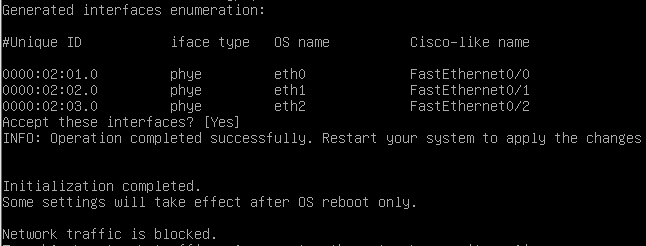
Рисунок 5
Внимание! |
Каждый раз при последующем изменении количества сетевых интерфейсов (добавление/удаление) необходимо выполнять процедуру пересоздания карты сетевых интерфейсов в соответствии с разделом «Пересоздание карты сетевых интерфейсов». |
На экране появится сообщение Initialization completed об успешной инициализации ПК «С-Терра Шлюз». При инициализации устанавливается политика безопасности, которая блокирует весь сетевой трафик. ПК «С-Терра Шлюз ST. Версия 4.3» размещается в каталог /opt/VPNagent.
Шаг 6: Далее на экране появится диалог для ввода лицензионной информации на С-Терра TLS Шлюз (лицензионные данные приведены в «Лицензии на использование ПК «С-Терра TLS Шлюз ST. Версия 4.3» производства ООО «С-Терра СиЭсПи», входящей в комплект поставки).
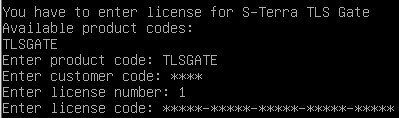
Рисунок 6
В следующих последовательно появляющихся строках (Рисунок 6) введите запрашиваемые лицензионные данные:
• Enter product code - код продукта;
• Enter customer code - код конечного пользователя;
• Enter license number - номер лицензии;
• Enter license code - код лицензии.
На запрос Is the above data correct? о подтверждении правильности введенных лицензионных данных введите Yes для активации лицензии.
На экране появится сообщение TLS Gate initialization completed об успешной инициализации С-Терра TLS Шлюз (Рисунок 7). Если инициализация завершилась успешно, то при последующих стартах системы предупреждение о необходимости инициализации не выдается. Если инициализация завершилась неуспешно, то об этом выдаётся соответствующее сообщение. При следующем старте комплекса администратору снова будет выдаваться предупреждение об инициализации.

Рисунок 7
Программный комплекс «С-Терра TLS Шлюз ST. Версия 4.3» размещается в каталог /opt/TLSGate.
Шаг 7: Для завершения выполнения системных настроек запускается конфигурационный скрипт С-Терра TLS Шлюз (Рисунок 8).
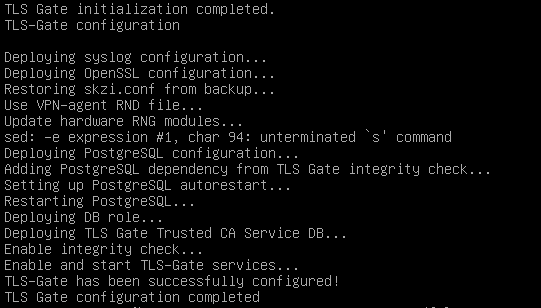
Рисунок 8
После запуска сервиса С-Терра TLS Шлюз на экране появится сообщение TLS-Gate has been successfully configured! TLS Gate configuration completed об успешном выполнении процесса конфигурации С-Терра TLS Шлюз.
Шаг 8: Выполните команду reboot для перезагрузки С-Терра TLS Шлюз.
Список сообщений, получаемых при проведении процедуры инициализации С-Терра TLS Шлюз, представлен в разделе «Перечень сообщении процедуры инициализации» Руководства администратора ПК «С-Терра TLS Шлюз ST. Версия 4.3».
Шаг 9: В консоли разграничения доступа смените пароль пользователя administrator, при необходимости создайте пользователей с разными ролями для разграничения прав доступа к управлению (см. документ «Консоль разграничения доступа» руководства администратора ПК «С-Терра Шлюз ST. Версия 4.3»).
Шаг 10: При инициализации устанавливается политика безопасности, запрещающая прохождение всего трафика - политика DDP (Default Driver Policy- dropall) (Рисунок 9).

Рисунок 9
Активируйте предустановленную политику безопасности, разрешающую прохождение любого трафика, при помощи команды run csconf_mgr activateи перейдите к настройке..
Шаг 11: Выполните настройку параметров сетевых интерфейсов С-Терра TLS Шлюз в соответствии с разделом «Настройка параметров сетевых интерфейсов».