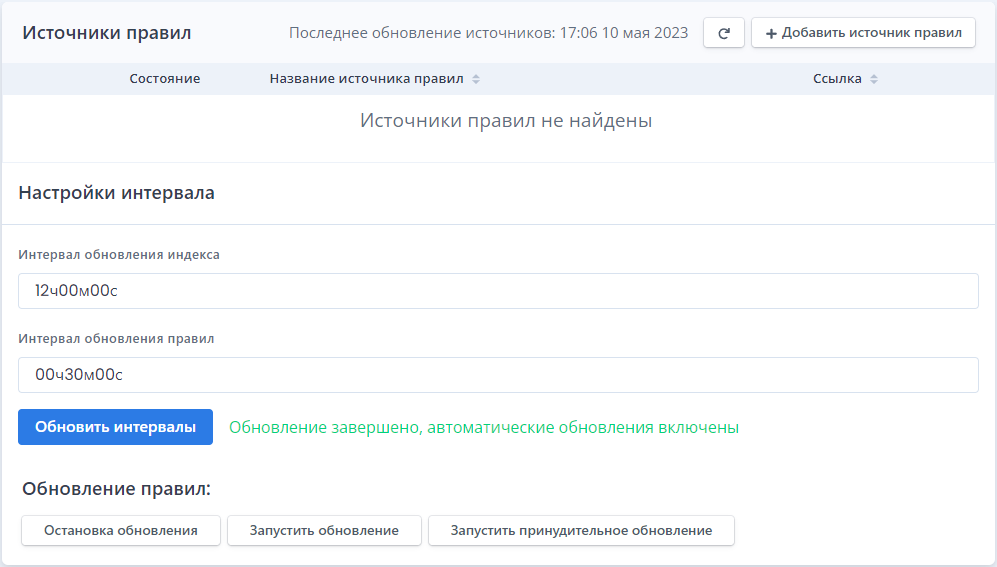
Рисунок 151
Вкладка Источники правил предназначена для отображения и управления источниками базы решающих правил. Вкладка содержит список наборов правил, представленных в виде таблицы, содержащей столбцы:
• Состояние - выводит информацию о статусе добавленных источников правил:
• Выключено - правила не применяются в данный момент на узле С-Терра СОВ;
• Включено - правила не применяются на узле С-Терра СОВ;
• Название источника правил - наименование источника правил в базе;
• Ссылка - ссылка на источник правил.
Область Настройки интервала содержит данные для обновления следующих интервалов (Рисунок 105):
• Интервал обновления индекса - периодичность обновления индексов открытых источников. Значение по умолчанию - 12 часов.
• Интервал обновления правил - периодичность обновления правил из источников. Значение по умолчанию - 30 минут.
• Обновить интервалы - нажатие на кнопку применяет произведенные изменения в полях назначения интервалов. В области возле кнопки указывается статус последнего произведенного обновления.
Область Обновление правил содержит кнопки управления обновлениями:
• Остановка обновления - остановка автоматического обновления индексов и правил. В строке состояния появляется надпись: Обновление завершено, автоматические обновления отключены
• Запустить обновление - запуск автоматического обновления индексов и правил. В строке состояния появляется надпись: Обновление завершено, автоматические обновления включены
• Запустить принудительное обновление - запуск обновления индексов и правил, с дополнительным принудительным скачиванием баз источника правил.
Возможности:
• В столбцах Название источника правил и Ссылка можно выполнять сортировку по алфавиту путем однократного нажатия на названии столбца.
• Нажатие
на кнопку  отменяет выполненные
на странице сортировки и фильтры.
отменяет выполненные
на странице сортировки и фильтры.
• Возле кнопки +Добавить источник правил отображается строка состояния обновления источников правил, содержащая дату последнего обновления.
• Нажатие на кнопку +Добавить источник правил открывает окно добавления нового источника правил со стандартным набором редактируемых полей:
• Название источника правил - произвольное уникальное имя, присваиваемое источнику правил при добавлении. Синтаксис имени автоматически проверяется валидатором.
• Ссылка - Ссылка на источник правил в интернете. Если СОВ работает во внутренней сети и интернет не доступен, то ссылка на источник правил во внутренней сети.
• Включить правила - установка данного флажка сразу добавляет загруженные правила в работу. Если флажок не установлен, то правила добавляются в базу, но поиск инцидентов с их использованием не происходит.
• Включить контрольную сумму - установка флажка активирует проверку контрольной суммы БРП из данного источника, вычисленной по рекомендованным (ГОСТ) алгоритмам. Если эта опция включена, то продукт будет пытаться скачать со страницы с URL = <URL.«Ссылки»>.gost контрольную сумму и проверить КС БРП на соответствие данной сумме. Если КС скачать не удалось или КС не соответствует эталонной - выдается ошибка, БРП не обновляются.
• Добавить заголовок для авторизации - Для получения некоторых источников правил требуется указать данные для авторизации. Установка флажка добавляет параметры для выбора:
· Authorization: Basic - для ввода значений в поля Логин и Пароль;
· Свой заголовок - ввод значений в поля Ключ и Значение.
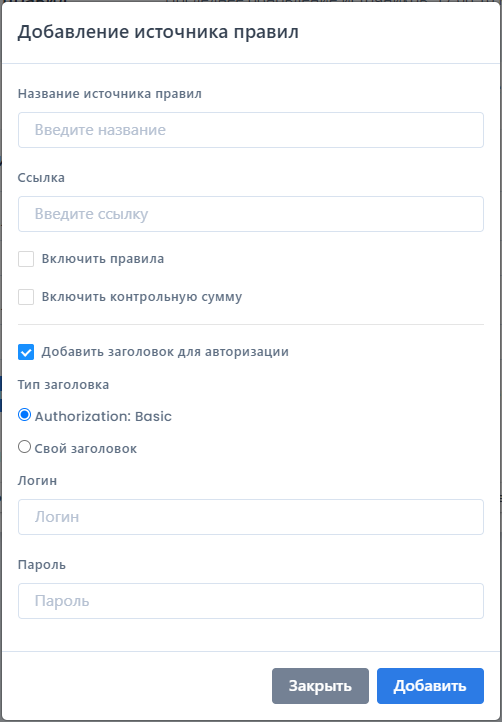
Рисунок 152
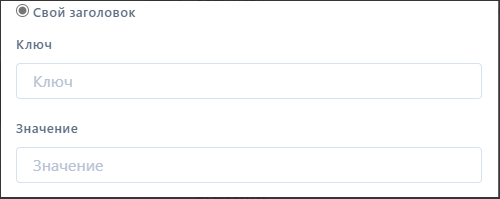
Рисунок 153
Кнопка Добавить добавляет запись о новом источнике правил в таблицу, кнопка Закрыть вызывает окно предупреждения об утере несохраненных данных. Повторно нажмите кнопку Закрыть.
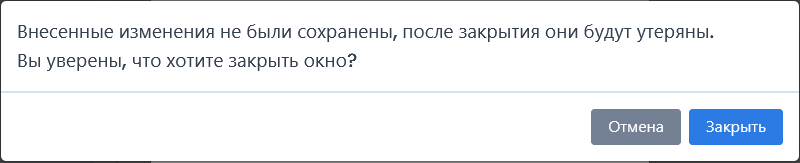
Рисунок 154
• В
начале каждой строки с записью об источнике правил расположены кнопки
Редактировать  , и Удалить
 .
.
• Нажатие
кнопки Редактировать
выводит окно Редактирование
источника правил, состоящее из полей, аналогичных окну Добавление
источника правил.
Кнопка Сохранить
сохраняет произведенные изменения, кнопка Закрыть вызывает окно предупреждения
об утере несохраненных данных. Повторно нажмите кнопку Закрыть.
Внимание! |
Для применения изменений конфигурационного файла на заданном узле необходимо перейти на страницу Узлы и нажать кнопку Применить изменения. |
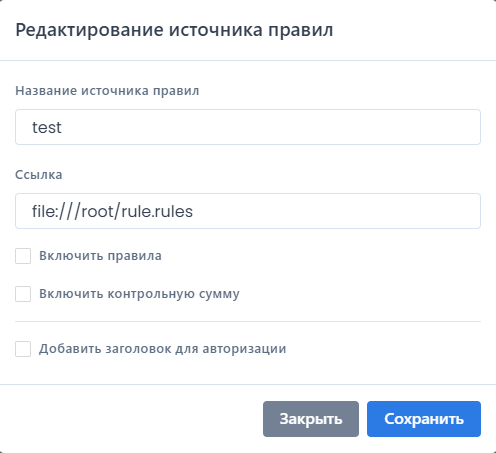
Рисунок 155
• Нажатие кнопки Удалить выводит окно подтверждения удаления источника правил. Для удаления необходимо нажать кнопку Подтвердить.