С-Терра СОВ позволяет управлять несколькими сенсорными узлами, если изначально
устройство было сконфигурировано как система управления (control)
или система управления и сенсорный узел (both).
Для добавления дополнительного сенсорного узла выполните следующие шаги:
Шаг 1: Получите доступ к графическому интерфейсу СОВ (выполните вход- см. «Получение доступа к графическому интерфейсу»).
Шаг 2: Перейдите на страницу Настройки-Параметры. В окне Параметры шаблонов конфигурационных файлов нажмите на кнопку + Добавить параметр.
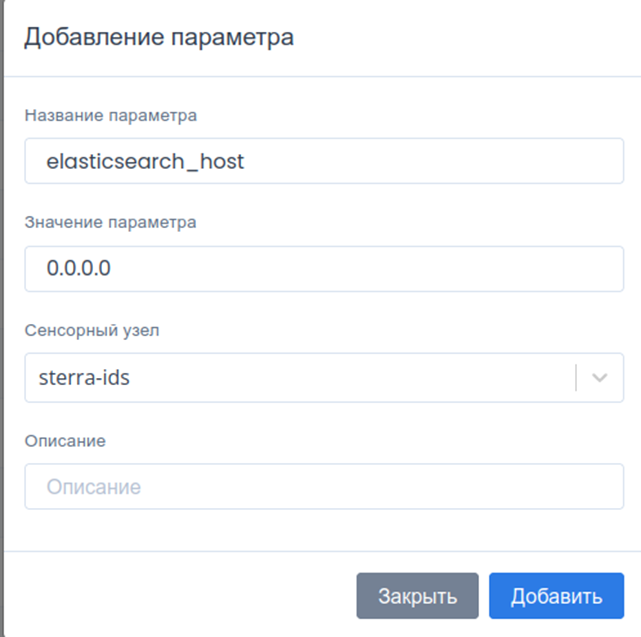
Шаг 3: В окне Добавление параметра в поле Значение параметра укажите адрес 0.0.0.0. По этому адресу сенсорный узел сможет получить доступ к Elasticsearch. Нажмите кнопку Добавить.
Рисунок 35
Шаг 4: Перейдите на страницу Настройки-Шаблоны. В окне Шаблоны конфигурационных файлов нажмите на кнопку + возле шаблона Конфигурационый_файл_Elasticsearch для узла s-terra_ids.

Рисунок 36
Шаг 5: В окне Добавление шаблона в поле Код шаблона строку:
#cluster.initial_master_nodes: ["node-1", "node-2"]
Приведите к виду:
cluster.initial_master_nodes: node-1
Нажмите кнопку Добавить.
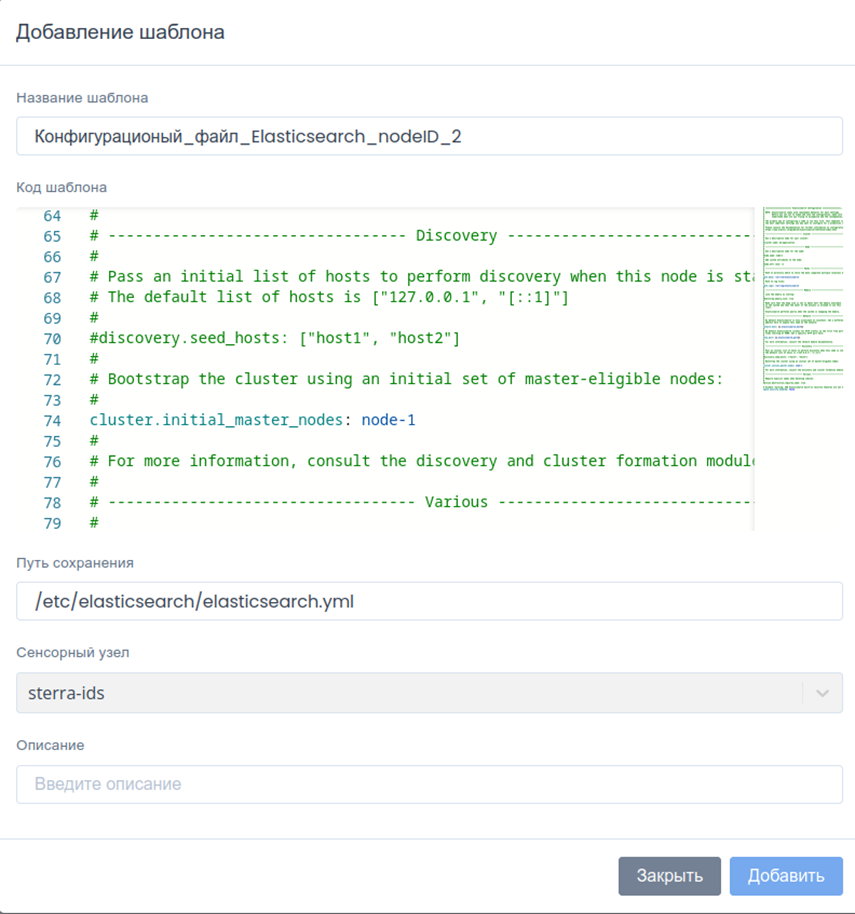
Рисунок 37
Шаг 6: Далее необходимо отправить примененные изменения на узел sterra-ids. Для этого перейдите на вкладку Узлы нажмите на кнопку Применить изменения для всех узлов.
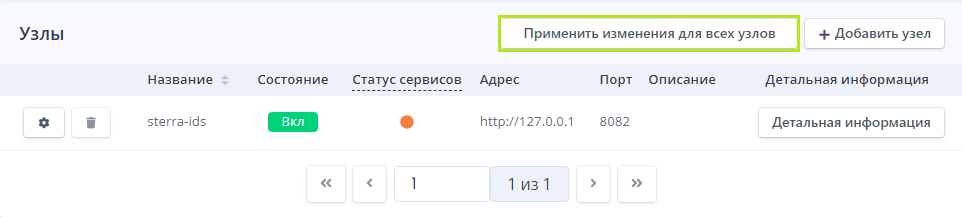
Рисунок 38
Шаг 7: В строке узла sterra-ids нажмите кнопку Детальная информация. В открывшемся окне Узел sterra-ids нажмите кнопку Перезапуск для сервиса elasticsearch.
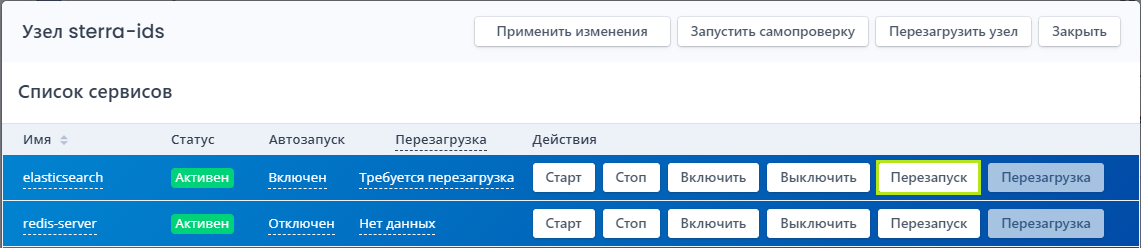
Рисунок 39
Шаг 8: Далее необходимо перейти в консоль добавляемого сенсорного узла и выполнить все шаги из раздела «Инициализация С-Терра СОВ», а также шаги 1-6 из раздела «Назначение адресов и конфигурирование СОВ».
Шаг 9: Запустите конфигурационный скрипт для сенсорного узла СОВ, выполните команду:
run /opt/IDS/bin/configure_ids.sh -eurl http://<адрес CONTROL/BOTH>:9200 sensor eth0
где
• -eur - ключ для указания адреса Elasticsearch, если он отличен от localhost;
• <адрес CONTROL/BOTH> - IP-адрес системы управления (узла sterra-ids);
• параметр sensor - конфигурирует устройство СОВ таким образом, что он может использоваться только как сенсор для обнаружения сетевых угроз;
• eth0 - интерфейс для анализа трафика по умолчанию.
Шаг 10: Успешное выполнение скрипта сопровождается выводом следующего сообщения в консоль:
S-Terra IDS has been successfully configured!
Шаг 11: Для добавления нового сенсорного узла в веб-интерфейсе системы управления перейдите на вкладку Узлы и нажмите на кнопку +Добавить узел. В открывшемся окне Добавление узла для нового сенсорного узла заполните поля:
• Название - название нового узла;
• Адрес - IP-адрес нового узла;
• Порт - поле для задания порта;
• Описание - поле для дополнительных описаний или необходимых примечаний.
Нажмите кнопку Добавить. После этого узел появится в общей таблице на странице Узлы.
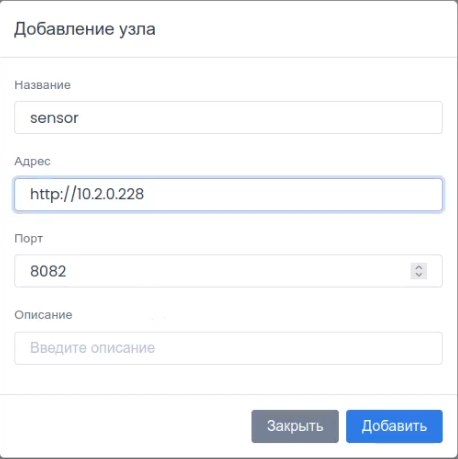
Рисунок 40

Рисунок 41
Внимание! Если добавляемый сенсор ранее взаимодействовал с какой-либо системой управления, то на нем сохраняется публичный ключ первой системы управления. Данный ключ необходимо сбросить, чтобы сенсор можно было подключить к новой СУ. Для сброса запомненного ключа на сенсоре выполните команду:
run /opt/IDS/bin/stids_node_controller --delete-pub-key
Шаг 12: Перейдите на страницу Настройки-Параметры. В окне Параметры шаблонов конфигурационных файлов нажмите на кнопку +Добавить параметр .
Шаг 13: В окне Добавление параметра в поле Значение параметра укажите адрес <адрес CONTROL/BOTH>, в поле Название параметра укажите «node_elasticsearch_ip».
где
• <адрес CONTROL/BOTH> - IP-адрес системы управления (узла sterra-ids);
По этому адресу сенсорный узел сможет получить доступ к Elasticsearch. Нажмите кнопку Добавить.
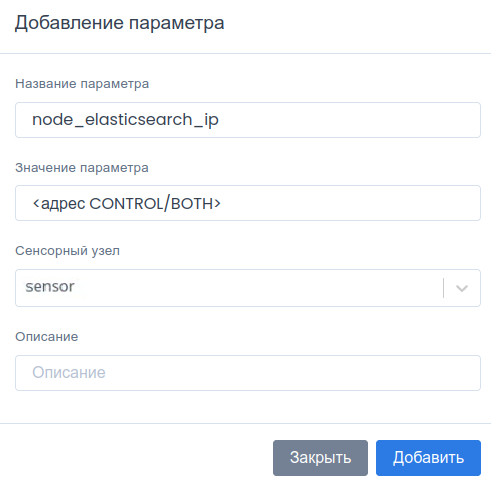
Рисунок 42
Шаг 14: В окне Параметры шаблонов конфигурационных файлов нажмите на кнопку +Добавить параметр . В окне Добавление параметра в поле Значение параметра укажите адрес <адрес CONTROL/BOTH>, в поле Название параметра укажите «logstash_reciever».
где
• <адрес CONTROL/BOTH> - IP-адрес системы управления (узла sterra-ids);
По этому адресу сенсорный узел сможет получить доступ к Elasticsearch. Нажмите кнопку Добавить.
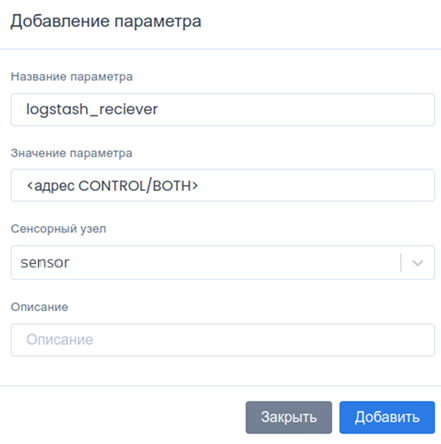
Рисунок 43
Шаг 15: В окне Параметры шаблонов конфигурационных файлов нажмите на кнопку +Добавить параметр . В окне Добавление параметра в поле Значение параметра укажите адрес <адрес CONTROL/BOTH>, в поле Название параметра укажите «elasticsearch_uri». Нажмите кнопку Добавить.
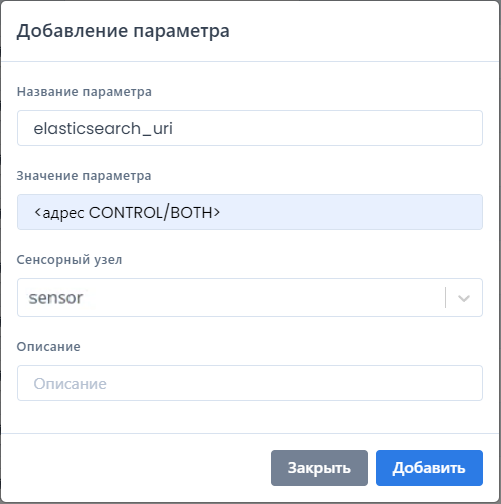
Рисунок 44
Шаг 16: Далее необходимо отправить примененные изменения на узлы. Для этого перейдите на вкладку Узлы нажмите на кнопку Применить изменения для всех узлов.

Рисунок 45
Шаг 17: В строке узла sensor нажмите кнопку Детальная информация. В открывшемся окне Узел sensor нажмите кнопку Перезапуск (или Старт) для сервисов redis, logstash, Suricata, stids-node-controller.
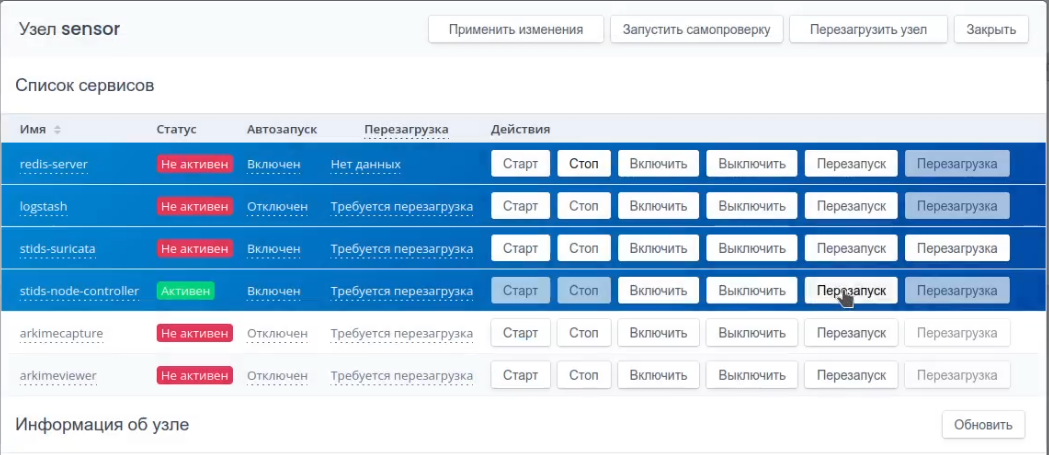
Рисунок 46
Шаг 18: В окне Узел sensor нажмите кнопку Запустить самопроверку.
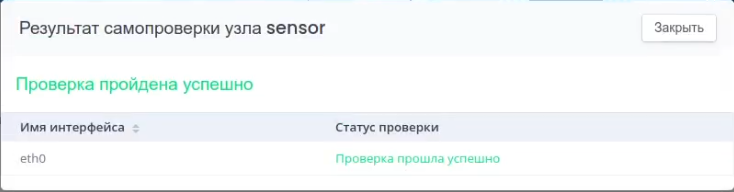
Рисунок 47
Внимание! |
Для корректной работы в режиме с несколькими сенсорными узлами, DHCP сервер в локальной сети, в которой находятся узлы, должен поддерживать динамическую регистрацию имен на DNS сервере. См. подробнее http://adminbook.ru/index.php?men3=8/13/14. |