Скачать
в формате PDF 
|
|---|
Построение VPN туннеля между компьютером администратора и шлюзом безопасности «С-Терра Шлюз» для удаленной настройки шлюза
Данный сценарий содержит пример настойки криптошлюза «С-Терра Шлюз» и ПО «С-Терра Клиент» для обеспечения безопасного администрирования криптошлюза (Hub1) при помощи удаленного VPN-клиента (AdminVPNClient1) по протоколу SSH.
Обеспечение безопасного взаимодействия достигается путем шифрования и туннелирования трафика с применением отечественных отраслевых стандартов ГОСТ и протокола IPsec.
В рамках данного сценария для аутентификации партнеры будут использовать сертификаты. В качестве криптопровайдера будет использована криптографическая библиотека, разработанная компанией «С-Терра СиЭсПи». Шлюз безопасности (или криптошлюз) - «С-Терра Шлюз» версии 4.3. VPN-клиент - «С-Терра Клиент» версии 4.3.
Для переноса запросов и сертификатов между криптошлюзами и центром выпуска сертификатов требуется USB Flash накопитель.
Требования к квалификации администратора
Администратор должен обладать обширными знаниями в области сетевой информационной безопасности, иметь опыт работы с аналогичным оборудованием/программным обеспечением, знать и понимать следующие технологии и протоколы: PKI, IPsec, NAT, Firewall, routing, switching.
Когда говорится «компьютер администратора», подразумевается устройство AdminVPNClient1. Когда говорится «АРМ администратора», подразумевается устройство Admin_workstation. Устройство AdminVPNClient1 в данном сценарии имеет возможность по защищенному IPsec каналу подключаться к криптошлюзу Hub1. Устройство Admin_workstation выпускает установочные пакеты пользовательской части «С-Терра Клиент» и располагается в защищенной подсети центрального офиса. Слово «Admin» в названии не указывает на их логическую связь.
1. Требования к устройствам.
1.1. С-Терра Шлюз.
1.1.1 Устройство С-Терра Шлюз должно быть инициализировано (подробнее на http://doc.s-terra.ru раздел С-Терра Шлюз -> С-Терра Шлюз 4.3 -> «Подключение ПАК и инициализация С-Терра Шлюз на вычислительных системах архитектуры Intel x86-64»).
1.2. Центр выпуска сертификатов.
1.2.1 Должен быть настроен центр выпуска сертификатов (удостоверяющий центр, далее УЦ) для IPsec. Устройство с именем Certification_authority на схеме взаимодействия (см. рисунок 1).
1.2.2 Для выпуска цифровых сертификатов допускается использование встроенного в OC Windows Server 2008R2 (или новее) удостоверяющего центра совместно с сертифицированным СКЗИ «КриптоПро» CSP 4.0 (или новее).
Доставка нового списка отозванных сертификатов с удостоверяющего центра на HTTP-сервер должна происходить заблаговременно, до истечения срока действия предыдущего списка.
1.2.3 Для тестовых целей можно использовать тестовый УЦ от «КриптоПро» (веб-интерфейс: https://www.cryptopro.ru/certsrv/certrqxt.asp).
Категорически запрещено использование тестового УЦ от «КриптоПро» в производственной (боевой) эксплуатации, так как в данном случае отсутствует возможность контролировать процесс выпуска сертификатов и, соответственно, процедуру аутентификации.
1.3. Устройство host-behind-hub1.
1.3.1 Устройство host-behind-hub1 на схеме взаимодействия присутствует для наглядности и в самом сценарии никакой роли не играет. В общем случае данное устройство расположено в защищаемой подсети центрального офиса и на него должна быть установлена ОС, поддерживающая стек протоколов TCP/IP.
1.4. АРМ администратора.
1.4.1 На АРМ администратора, устройство Admin_workstation, должна быть установлена ОС Windows (поддерживаемые версии 8/8.1/10).
1.5. Устройство AdminVPNClient1.
1.5.1 На компьютере администратора (устройство AdminVPNClient1) должна быть установлена ОС Windows (поддерживаемые версии 8/8.1/10).
1.6. HTTP сервер для распространения списка отозванных сертификатов.
1.6.1 Функционирующий HTTP сервер для распространения списка отозванных сертификатов (СОС). Устройство с именем CRL_distribution_point на схеме взаимодействия (см. рисунок 1). Если по объективным причинам использование СОС не представляется возможным или не требуется, то проверку СОС можно отключить в Cisco-like консоли.
Доставка нового списка отозванных сертификатов с удостоверяющего центра на HTTP сервер должна происходить заблаговременно, до истечения срока действия предыдущего списка.
2. Требования к сетевому взаимодействию.
2.1. Между устройствами стенда должна быть обеспечена IP связность.

Рисунок 1. Схема взаимодействия
1. Размещение устройств.
1.1. В центральном офисе размещаются: центр выпуска сертификатов (Certification_authority), АРМ администратора (Admin_workstation), криптошлюз С-Терра Шлюз (Hub1) и персональный компьютер (host-behind-hub1);
1.2. В неконтролируемом сегменте (синее облако на схеме взаимодействия (см. рисунок 1)) размещаются: HTTP сервер для распространения списка отозванных сертификатов (CRL_distribution_point), маршрутизаторы (Core-ISP, Client-ISP);
1.3. За неконтролируемым сегментом размещается компьютер администратора с ПО С-Терра Клиент (AdminVPNClient1).
2. Подключение к сети Интернет.
2.В данном сценарии для эмуляции сети Интернет используются маршрутизаторы Core-ISP и Client-ISP.
2.1. Криптошлюз Hub1 подключается к сети Интернет с помощью статической маршрутизации (маршрут по умолчанию через маршрутизатор Core-ISP).
2.2. Компьютер администратора AdminVPNClient1 подключается к сети Интернет с помощью статической маршрутизации (маршрут по умолчанию через маршрутизатор Client-ISP).
2.3. На маршрутизаторе Client-ISP происходит трансляция сетевых адресов (source NAT) в IP-адрес внешнего сетевого интерфейса (ens192).
В данном сценарии предполагается, что в центральном офисе не известно о том, в какой IP-адрес будут транслироваться запросы с компьютера администратора AdminVPNClient1, так как устройство AdminVPNClient1 может находиться в любой части сети Интернет.
3. Параметры безопасного взаимодействия.
SSH трафик между криптошлюзом Hub1 и компьютером администратора защищается с использованием алгоритмов ГОСТ и протокола IPsec в туннельном режиме.
Компьютеру администратора, на специальный виртуальный сетевой интерфейс, будет назначен IP-адрес посредством IKECFG (для AdminVPNClient1 создается отдельный пул с единственным адресом 192.168.255.1, данный пул задается на Hub1 в Cisco-like консоли). Взаимодействие между компьютером администратора и криптошлюзом Hub1 будет осуществляться от этого IP-адреса, а не от IP-адреса, который AdminVPNClient1 был назначен по DHCP от маршрутизатора Client-ISP. Данная настройка используется для того, чтобы избежать совпадения IP-адресов у удаленных клиентов в случае отсутствия возможности осуществлять контроль над адресным пространством компьютеров удаленных клиентов.
Инициировать защищенное соединение в рамках данного сценария возможно только со стороны компьютера администратора.
3.1. Параметры протокола IKE:
· Аутентификация при помощи цифровых сертификатов, алгоритм подписи - ГОСТ Р 34.10-2012 (ключ 256 бит);
· Алгоритм шифрования - ГОСТ 28147-89 (ключ 256 бит);
· Алгоритм вычисления хеш-функции - ГОСТ Р 34.11-2012 ТК26 (ключ 256 бит);
· Алгоритм выработки общего ключа (аналог алгоритма Диффи-Хеллмана) - VKO_GOSTR3410_2012_256 (ключ 256 бит).
3.2. Параметры протокола ESP:
· Комбинированный алгоритм шифрования и имитозащиты (контроль целостности) - ESP_GOST-4M-IMIT (ключ 256 бит).
1. Настройте IP адрес - 172.16.100.1 и маску - 255.255.255.0 на сетевом интерфейсе ens224.
2. Настройте IP адрес - 172.16.1.1 и маску - 255.255.255.0 на сетевом интерфейсе ens192.
3. Разрешите прохождение IP трафика.
1. Настройте IP адрес - 172.16.1.2 и маску - 255.255.255.0 на сетевом интерфейсе ens192.
2. Настройте IP адрес - 192.168.1.1 и маску - 255.255.255.0 на сетевом интерфейсе ens224.
3. Настройте NAT (SNAT либо маскарадинг), транслирующий все адреса сети 192.168.1.0/24 в адрес внешнего интерфейса ens192.
4. Настройте на интерфейсе ens224 DHCP сервер, раздающий доступные IP адреса из подсети этого интерфейса (192.168.1.2 - 192.168.1.254) и требуемые сетевые настройки.
5. Разрешите прохождение IP трафика.
Настройка будет происходить локально при помощи консольного подключения.
Настройка может осуществляться и удаленно (по SSH), но исключительно по доверенному каналу связи. Доверенным каналом связи может считаться канал в пределах контролируемой зоны в случае отсутствия в нем нарушителя (в нашем примере это подсеть центрального офиса 192.168.100.0/24). Доверенным каналом связи также считается канал, защищенный при помощи протокола IPsec (например, после настройки шифрования между удаленным VPN клиентом (компьютером администратора AdminVPNClient1) и криптошлюзом Hub1 разрешается выполнять настройку криптошлюза Hub1 с компьютера администратора).
Дата и время на криптошлюзе и компьютере администратора должны быть одинаковы, так как для аутентификации используются цифровые сертификаты, в которых зафиксированы дата и время начала их действия и окончания. Также одинаковые дата и время на всей инфраструктуре облегчают поиск неисправностей по лог-файлам.
1. Войдите в CLI разграничения доступа. Для этого, после появления сообщения:
S-Terra administrative console
введите логин и пароль для CLI разграничения доступа:
Пользователь и пароль по умолчанию: administrator, s-terra. Обязательно смените пароль для пользователя administrator при помощи команды change user password.
login as: administrator
administrator's password:
administrator@sterragate]
2. Установите правильный тип терминала (для putty тип терминала xterm) и требуемую ширину (для удобства работы), например:
administrator@sterragate] terminal terminal-type xterm
administrator@sterragate] terminal width 150
3. Установите нужную временную зону и правильные дату и время на криптошлюзе, используя консоль linux bash. Для этого выполните следующие команды.
3.1. Войдите в linux bash.
administrator@sterragate] system
Entering system shell...
3.2. Установите нужную временную зону:
root@sterragate:~# dpkg-reconfigure tzdata
3.3. Установите правильное время и дату (формат - месяц/день/год часы:минуты):
root@sterragate:~# date -s "07/04/2019 12:32"
Thu Jul 4 12:32:00 MSK 2019
4. Установите надежный пароль для пользователя root (под данным пользователем осуществляется доступ по SSH в linux bash):
root@sterragate:~# passwd
Enter new UNIX password:
Retype new UNIX password:
passwd: password updated successfully
5. Выйдите из linux bash обратно в CLI разграничения доступа:
root@sterragate:~# exit
logout
Leaving system shell...
administrator@sterragate]
Начальные настройки завершены.
Продукт не поддерживает разностные (delta) списки отзыва сертификатов, только базовые. Учитывайте это при выборе или развертывании УЦ.
Для аутентификации партнеров по IPsec можно использовать только цифровые сертификаты, выпущенные при помощи сертифицированного СКЗИ.
Аутентификация по предопределенным ключам запрещена и возможна только в тестовых целях.
Закрытый ключ для сертификата криптошлюза будет сгенерирован при помощи утилиты cert_mgr с использованием биологического датчика случайных чисел (БИО ДСЧ). Если на криптошлюзе установлен аппаратный датчик случайных чисел, то для выработки случайных чисел по умолчанию будет использоваться аппаратный датчик. Закрытый ключ может храниться либо на файловой системе устройства, либо на защищенном ключевом носителе (токен). В данном сценарии закрытый ключ будет располагаться в специальном контейнере на файловой системе устройства. Если требуется, чтобы контейнер располагался на токене, то смотрите описание параметра create утилиты cert_mgr на портале документации http://doc.s-terra.ru.
В момент генерации ключевой пары будет также сгенерирован запрос на локальный сертификат криптошлюза. Данный запрос для его последующей доставки на УЦ будет сохранен на USB Flash накопитель.
Настройка осуществляется в CLI разграничения доступа.
При выполнении сторонних команд в CLI разграничения доступа/консоли cisco-like перед командой нужно указывать ключевое слово run. Автодополнение для команд, указываемых после run, не поддерживается.
1. Генерация закрытого ключа и запроса на сертификат криптошлюза.
1.1. Вставьте USB Flash накопитель в свободный USB порт криптошлюза (накопитель будет автоматически примонтирован).
1.2. Определите имя (идентификатор) USB Flash накопителя на криптошлюзе:
administrator@sterragate] dir media:
1 dr-x 4096 Wed Mar 4 11:14:41 2020 C4349870349866E8
Имя (идентификатор) USB Flash накопителя - C4349870349866E8.
1.3. Запустите процесс генерации закрытого ключа и запроса на сертификат криптошлюза с сохранением файла запроса на USB Flash накопителе (закрытый ключ остается на криптошлюзе):
administrator@sterragate] run cert_mgr create -subj "C=RU,L=Zelenograd,O=S-Terra CSP,OU=RnD,CN=Hub1" -GOST_R341012_256 -fb64 media:C4349870349866E8/hub1.request
· ключ -subj задает отличительное имя сертификата (Distinguished Name, DN);
Отличительное имя сертификата должно быть уникальным для каждого устройства.
· ключ -GOST_R341012_256 задает использование алгоритма подписи - ГОСТ Р 34.10-2012 (ключ 256 бит).
На УЦ для поддержки алгоритма ГОСТ Р 34.10-2012 (ключ 256 бит) должно быть установлено СКЗИ «КриптоПро CSP» версии 4.0 или новее.
· ключ -fb64 задает месторасположение и формат представления запроса на сертификат; будет использован формат представления BASE64 с сохранением файла запроса в корень USB Flash накопителя под именем hub1.request.
Нажимайте предлагаемые клавиши на клавиатуре для инициализации БИО ДСЧ:
Progress: [********* ]
Press key: U
После завершения работы БИО ДСЧ файл запроса будет сохранен в корне USB Flash накопителя:
administrator@sterragate] dir media:C4349870349866E8/
1 -rwx 473 Thu Jul 4 10:40:32 2019 hub1.request
Настоятельно рекомендуется сохранить контейнер закрытого ключа при помощи утилиты cont_mgr. Контейнер может понадобиться в случае восстановления криптошлюза при отказе HDD/SSD диска. Носитель с файлом контейнера нужно хранить в защищенном и недоступном для третьих лиц месте.
1.4. Отмонтируйте и извлеките USB Flash накопитель (посмотреть точки монтирования можно при помощи команды run mount):
administrator@sterragate] run umount /media/C4349870349866E8
2. Выпуск сертификата криптошлюза на УЦ и импортирование сертификатов УЦ и криптошлюза в базу Продукта.
2.1. Доставьте файл запроса на УЦ и выпустите по нему сертификат криптошлюза.
2.2. Скопируйте выпущенный сертификат для криптошлюза под именем hub1.cer и сертификат УЦ под именем ca.cer в корень USB Flash накопителя.
2.3. Вновь вставьте USB Flash накопитель, содержащий файлы сертификатов, в свободный порт USB на криптошлюзе.
2.4. Убедитесь в наличии сертификатов на USB Flash накопителе:
administrator@sterragate] dir media:C4349870349866E8/
1 -rwx 592 Thu Jul 4 10:40:32 2019 ca.cer
2 -rwx 804 Thu Jul 4 10:40:32 2019 hub1.cer
3 -rwx 473 Thu Jul 4 10:40:32 2019 hub1.request
Сохраняйте сертификаты. Они могу понадобиться в случае восстановления криптошлюза при отказе HDD/SSD диска.
2.5. Импортируйте сертификат УЦ в базу Продукта:
administrator@sterragate] run cert_mgr import -f media:C4349870349866E8/ca.cer -t
· ключ -f задает месторасположение файла сертификата;
· ключ -t используется для импортирования доверенного (trusted) сертификата УЦ.
2.6. Импортируйте сертификат криптошлюза в базу Продукта:
administrator@sterragate] run cert_mgr import -f media:C4349870349866E8/hub1.cer
2.7. Убедитесь, что сертификаты успешно импортированы в базу Продукта:
administrator@sterragate] run cert_mgr show
Found 2 certificates. No CRLs found.
1 Status: trusted C=RU,L=Zelenograd,O=S-Terra CSP,OU=RnD,CN=S-Terra CSP Test Root CA
2 Status: local C=RU,L=Zelenograd,O=S-Terra CSP,OU=RnD,CN=Hub1
Видно, что сертификат УЦ импортирован как trusted, а сертификат криптошлюза как local (local означает, что для данного сертификата есть соответствующий ключевой контейнер).
2.8. Выполните проверку статуса сертификатов в базе Продукта:
administrator@sterragate] run cert_mgr check
1 State: Inactive C=RU,L=Zelenograd,O=S-Terra CSP,OU=RnD,CN=S-Terra CSP Test Root CA
Certificate can not be verified.
2 State: Inactive C=RU,L=Zelenograd,O=S-Terra CSP,OU=RnD,CN=Hub1
Certificate can not be verified.
Видно, что все сертификаты имеют статус Inactive (неактивный) с пометкой: «Certificate can not be verified» (сертификат не может быть проверен). Причиной этому является включенный по умолчанию в консоли cisco-like механизм проверки списка отозванных сертификатов (далее СОС или CRL). Так как в базе Продукта СОС отсутствует, поэтому проверка не может быть осуществлена. Далее будет описан процесс настройки автоматической загрузки СОС и импортирование его в базу Продукта. Загрузка СОС осуществляется по протоколу HTTP с заданной периодичностью.
1. Войдите в cisco-like консоль из CLI разграничения доступа:
Пользователь и пароль по умолчанию cscons, csp. Обязательно смените пароль для пользователя cscons, так как под этим пользователем осуществляется доступ по SSH в cisco-like консоль. Также не забудьте сменить enable пароль.
administrator@sterragate] configure
sterragate login: cscons
Password:
S-Terra Gate 4.3.XXXXX (amd64)
sterragate#
2. Смените пароль для пользователя cscons и на enable:
sterragate#configure terminal
Enter configuration commands, one per line. End with CNTL/Z.
sterragate(config)#username cscons secret 0 ПАРОЛЬ
sterragate(config)#enable secret 0 ПАРОЛЬ
Изменение состояния интерфейсов и назначение IP адресов применяются сразу после ввода соответствующих команд. Политика безопасности применяются после выхода из режима конфигурирования.
1. Задайте имя устройства:
sterragate(config)#hostname Hub1
2. Включите внешний GigabitEthernet0/0 и внутренний GigabitEthernet0/1 интерфейсы:
Hub1(config)#interface range GigabitEthernet 0/0 - 1
Hub1(config-if-range)#no shutdown
Hub1(config-if-range)#exit
3. Убедитесь, что интерфейсы административно включены и line protocol (способность интерфейса передавать пакеты в данный момент) находится в состоянии up:
Hub1(config)# do show interfaces
GigabitEthernet0/0 is up, line protocol is up
Hardware address is 0050.569e.b06d
MTU 1500 bytes
GigabitEthernet0/1 is up, line protocol is up
Hardware address is 0050.569e.d3c3
MTU 1500 bytes
...
Если line protocol находится в состоянии down, то проверьте подключение сетевого интерфейса криптошлюза к коммутационному или прочему оборудованию.
4. Задайте IP адреса в соответствии со схемой стенда (см. рисунок 1) на внешнем GigabitEthernet0/0 и внутреннем GigabitEthernet0/1 интерфейсах:
Hub1(config)#interface GigabitEthernet 0/0
Hub1(config-if)#ip address 172.16.100.2 255.255.255.0
Hub1(config-if)#exit
Hub1(config)#interface GigabitEthernet 0/1
Hub1(config-if)#ip address 192.168.100.1 255.255.255.0
Hub1(config-if)#exit
5. Задайте маршрут по умолчанию через устройство Core-ISP:
Hub1(config)#ip route 0.0.0.0 0.0.0.0 172.16.100.1
6. Проверьте доступность устройства Core-ISP:
Hub1(config)#do ping 172.16.100.1
PING 172.16.100.1 (172.16.100.1) 100(128) bytes of data.
108 bytes from 172.16.100.1: icmp_seq=1 ttl=64 time=1.13 ms
108 bytes from 172.16.100.1: icmp_seq=2 ttl=64 time=0.237 ms
108 bytes from 172.16.100.1: icmp_seq=3 ttl=64 time=0.192 ms
108 bytes from 172.16.100.1: icmp_seq=4 ttl=64 time=0.200 ms
108 bytes from 172.16.100.1: icmp_seq=5 ttl=64 time=0.299 ms
--- 172.16.100.1 ping statistics ---
5 packets transmitted, 5 received, 0% packet loss, time 4078ms
rtt min/avg/max/mdev = 0.192/0.411/1.131/0.362 ms
1. Параметры IKE.
1.1. Укажите в качестве типа идентификатора, используемого в рамках протокола IKE, отличительное имя (Distinguished Name, DN):
Hub1(config)#crypto isakmp identity dn
По умолчанию отличительное имя будет взято из сертификата устройства, например, для Hub1 это «C=RU,L=Zelenograd,O=S-Terra CSP,OU=RnD,CN=Hub1».
1.2. Настройте параметры DPD (dead peer detection):
Hub1(config)#crypto isakmp keepalive 3 2
Hub1(config)#crypto isakmp keepalive retry-count 5
Пояснение:
Если в течение 3 секунд отсутствует входящий трафик в IPsec туннеле, то с интервалом в 2 секунды посылается 5 keepalive пакетов в рамках IKE туннеля, чтобы удостовериться в работоспособности туннеля. Если партнер не отвечает на keepalive пакеты, то соответствующий IKE туннель и связанные с ним IPsec туннели уничтожаются. В случае наличия исходящего защищаемого трафика происходит попытка создания новых IKE/IPsec туннелей.
1.3. Включите фрагментацию IKE пакетов:
Hub1(config)#crypto isakmp fragmentation
1.4. Включите случайный разброс времени жизни IKE и IPsec SA, чтобы снизить нагрузку на шлюз (позволяет избежать единовременного массового пересоздания SA):
Hub1(config)#crypto isakmp security-association lifetime delta 50
1.5. Увеличьте допустимое количество одновременно инициируемых IKE сессий (не путать с общим количеством IKE сессий) для всех партнёров (значение по умолчанию 30):
Hub1(config)#crypto isakmp initiator-sessions-max 100
1.6. Увеличьте допустимое количество одновременных IKE обменов, проводимых шлюзом со всеми партнерами в качестве ответчика (не путать с общим количеством IKE сессий; значение по умолчанию 20):
Hub1(config)#crypto isakmp responder-sessions-max 100
1.7. Создайте политику, описывающую параметры IKE туннеля:
Hub1(config)#crypto isakmp policy 1
Hub1(config-isakmp)#encryption gost
Hub1(config-isakmp)#hash gost341112-256-tc26
Hub1(config-isakmp)#authentication gost-sig
Hub1(config-isakmp)#group vko2
Hub1(config-isakmp)#exit
Рекомендуется использовать одну политику для IKE туннелей. Несколько политик может потребоваться в том случае, если необходимо обеспечить совместимость со старыми версиями Продуктов, в которых нет поддержки новых алгоритмов.
2. Параметры IPsec.
2.1. Задайте комбинированный алгоритм шифрования и имитозащиты (набор преобразований) для трафика:
Hub1(config)#crypto ipsec transform-set GOST_ENCRYPT_AND_INTEGRITY esp-gost28147-4m-imit
Hub1(cfg-crypto-trans)#exit
2.2. Задайте IKECFG пул, из которого будет выдаваться IP адрес компьютеру администратора:
Hub1(config)#ip local pool ADMIN_ADDRESS 192.168.255.1
2.3. Создайте расширенный список доступа (ACL) для трафика, который требуется защищать:
Hub1(config)#ip access-list extended ADMIN_LIST
Hub1(config-ext-nacl)#permit ip host 192.168.100.1 host 192.168.255.1
Hub1(config-ext-nacl)#exit
Hub1(config)#
2.4. Создайте расширенный список доступа для прохождения только SSH-трафика:
Hub1(config)#ip access-list extended SSH_ONLY_LIST
Hub1(config-ext-nacl)#permit tcp any any eq 22
Hub1(config-ext-nacl)#deny ip any any
Hub1(config-ext-nacl)#exit
Hub1(config)#
2.5. Опишите требования, которым должено удовлетворять поле DN сертификата партнера (администратора):
Значение DN указанное ниже должно соответствовать тому, что будет указано при создании запроса на сертификат партнера (администратора) (пункт 3 «Генерация ключевой пары и запроса на сертификат»).
GW1(config)#crypto identity ADMIN_ID
GW1(config-crypto-identity)#dn C=RU,O=S-Terra CSP,OU=Research,CN=AdminVPNClient1
GW1(config-crypto-identity)#exit
Команда crypto identity ADMIN_ID в данном случае описывает поля сертификата электронной подписи администратора. Только с сертификатом, поля которого будут соответствовать заданным, будет возможно установление IPsec туннеля.
2.6. Создайте динамическую криптокарту (имя DMAP, раздел 1):
Hub1(config)#crypto dynamic-map DMAP 1
2.6.1 Укажите список доступа для защищаемого трафика:
Hub1(config-crypto-map)#match address ADMIN_LIST
2.6.2 Укажите при помощи какого набора алгоритмов нужно защищать трафик:
Hub1(config-crypto-map)#set transform-set GOST_ENCRYPT_AND_INTEGRITY
2.6.3 Укажите IKECFG пул:
Hub1(config-crypto-map)#set pool ADMIN_ADDRESS
2.6.4 Укажите список идентификаторов, который будет использоваться данной криптокартой:
Hub1(config-crypto-map)#set identity ADMIN_ID
2.6.5 Укажите список доступа, по которому будет фильтроваться входящий расшифрованный трафик:
Hub1(config)#set ip access-group SSH_ONLY_LIST in
2.6.6 Включите механизм RRI (reverse route injection):
Hub1(config-crypto-map)#reverse-route
2.6.7 Обязательно отключите историю удаленных туннелей (если не отключить, то могут быть проблемы с построением IPsec туннелей с устройствами, которые находятся за NAT):
Hub1(config-crypto-map)#set dead-connection history off
Hub1(config-crypto-map)#exit
2.7. Создайте статическую криптокарту и привяжите к ней динамическую:
Hub1(config)#crypto map VPN 1 ipsec-isakmp dynamic DMAP
2.8. Прикрепите созданную криптокарту VPN к внешнему интерфейсу GigabitEthernet0/0:
Hub1(config)#interface GigabitEthernet0/0
Hub1(config-if)#crypto map VPN
Hub1(config-if)#exit
Hub1(config)#
1. Создайте списки доступа для фильтрации трафика:
В списках доступа указанных ниже предлагается фильтровать все кроме IPsec трафика и трафика, требуемого для автоматической загрузки СОС (списка отозванных сертификатов). В данном сценарии ее настройка описывается в пункте «Настройка политики обработки СОС (CRL)».
Hub1(config)#ip access-list extended FILTER_LIST_OUT
Hub1(config-ext-nacl)#permit tcp host 172.16.100.2 host 172.16.101.15 eq 80
Hub1(config-ext-nacl)#permit esp host 172.16.100.2 any
Hub1(config-ext-nacl)#permit udp host 172.16.100.2 eq 4500 any
Hub1(config-ext-nacl)#permit udp host 172.16.100.2 eq 500 any
Hub1(config-ext-nacl)#deny ip any any
Hub1(config-ext-nacl)#exit
Hub1(config)#ip access-list extended FILTER_LIST_IN
Hub1(config-ext-nacl)#permit tcp host 172.16.101.15 eq 80 host 172.16.100.2
Hub1(config-ext-nacl)#permit esp any host 172.16.100.2
Hub1(config-ext-nacl)#permit udp any host 172.16.100.2 eq 4500
Hub1(config-ext-nacl)#permit udp any host 172.16.100.2 eq 500
Hub1(config-ext-nacl)#deny ip any any
Hub1(config-ext-nacl)#exit
Hub1(config)#
2. Прикрепите созданные списки доступа к внешнему интерфейсу GigabitEthernet0/0:
Hub1(config)#interface GigabitEthernet0/0
Hub1(config-if)#ip access-group FILTER_LIST_IN in
Hub1(config-if)#ip access-group FILTER_LIST_OUT out
Hub1(config-if)#exit
Hub1(config)#
В целях безопасности настоятельно рекомендуется включать проверку списков отзыва сертификатов. Разностные списки отозванных сертификатов (delta CRL) не поддерживаются.
1. Включите проверку СОС:
Hub1(config)#crypto pki trustpoint s-terra_technological_trustpoint
Hub1(ca-trustpoint)#revocation-check crl
Если по обоснованным причинам использование СОС невозможно, то выключите проверку СОС и не включайте автоматическую загрузку СОС:
Hub1(ca-trustpoint)#revocation-check none
2. Включите автоматическую загрузку и импортирование в базу Продукта списка отозванных сертификатов с HTTP сервера CRL_distribution_point:
Hub1(ca-trustpoint)#crl download group ROOTCA http://172.16.101.15/certcrl.crl
3. Настройте периодичность загрузки СОС в 60 минут (по умолчанию 24 часа):
Hub1(ca-trustpoint)#crl download time 60
4. Примените настройки:
Hub1(ca-trustpoint)#end
5. Проверьте загружен ли СОС в базу Продукта:
Hub1#run cert_mgr show
Found 2 certificates. Found 1 CRL.
1 Status: trusted C=RU,L=Zelenograd,O=S-Terra CSP,OU=RnD,CN=S-Terra CSP Test Root CA
2 Status: local C=RU,L=Zelenograd,O=S-Terra CSP,OU=RnD,CN=Hub1
3 CRL: C=RU,L=Zelenograd,O=S-Terra CSP,OU=RnD,CN=S-Terra CSP Test Root CA
Если СОС не загрузился, то проверьте файл журнала, например:
Hub1#run grep getcrls_daemon /var/log/cspvpngate.log
Примечание: чтобы не ждать следующего периода загрузки СОС можно перезапустить сервис getcrls вручную:
Hub1#run systemctl restart getcrls.service
6. Выполните проверку статуса сертификатов в базе Продукта:
Hub1#run cert_mgr check
1 State: Active C=RU,L=Zelenograd,O=S-Terra CSP,OU=RnD,CN=S-Terra CSP Test Root CA
2 State: Active C=RU,L=Zelenograd,O=S-Terra CSP,OU=RnD,CN=Hub1
Настройка криптошлюза Hub1 завершена.
В Приложении представлены тексты конфигураций для криптошлюза Hub1:
· текст консоли cisco-like;
· текст LSP.
Для того чтобы сконфигурировать компьютер администратора, нужно выполнить следующие действия:
· установить приложение AdminTool на АРМ администратора;
· получить запрос на сертификат (на основе нового контейнера с ключами) на АРМ администратора;
· перенести запрос на УЦ, получить сертификат из запроса и перенести сертификат на АРМ администратора;
· сформировать установочный пакет для компьютера администратора с помощью AdminTool;
· перенести пакет и установить его на компьютер администратора.
Предполагается, что формирование установочного пакета будет происходить на АРМ администратора. Контейнеры с ключами будут генерироваться также на АРМ администратора. На базе сгенерированных ключей будут выпускаться запросы на сертификаты. Запросы на сертификаты будут переданы на УЦ и на их основе будут получены сертификаты.
1. Вставьте носитель с дистрибутивом ПО «С-Терра Клиент» (должен быть в комплекте поставки) в дисковод.
2. Создайте директорию с именем S-Terra_Client_ST_KC1_KC2 на диске C:\.
3. Перейдите в директорию S-Terra_Client_ST_KC1_KC2, расположенную в корне носителя с дистрибутивом, и разархивируйте архив S-Terra_Client_ST_KC1_KC2.zip в созданную ранее директорию C:\S-Terra_Client_ST_KC1_KC2.
4. Прейдите в директорию C:\S-Terra_Client_ST_KC1_KC2 и запустите setup.exe.
5. В появившемся окне нажмите кнопку Next.
6. В окне License Agreement установите переключатель в положение в I accept the license agreement и нажмите кнопку Next.
7. В окне Destination Folder нажмите кнопку Next.
8. В окне Ready to install the Application нажмите кнопку Next.
9. В окне Random Number Generation вводите предлагаемые символы.
10. Дождитесь завершения установки и нажмите кнопку Finish.
Установка С-Терра AdminTool на АРМ администратора завершена.
Создайте запрос на сертификат с помощью утилиты excont_mgr, входящей в состав AdminTool.
1. Запустите командую строку от имени Администратора.
2. Перейдите в директорию, где установлен AdminTool:
cd "C:\Program Files (x86)\S-Terra Client AdminTool st"
3. Создайте запрос на сертификат. При этом будет создан новый контейнер с ключами.
C:\Program Files (x86)\S-Terra Client AdminTool st> .\excont_mgr.exe create_req -subj "C=RU,O=S-Terra CSP,OU=Research,CN=AdminVPNClient1" -GOST_R341012_256 -kc file_p15://AdminVPNClient1 -kcp 1234 -fo C:\AdminVPNClient1.req
· ключ create_req - создает запрос на сертификат;
· ключ -subj задает отличительное имя сертификата (Distinguished Name, DN);
· ключ -GOST_R341012_256 задает использование алгоритма подписи - ГОСТ Р 34.10-2012 (ключ 256 бит);
· -kc <имя контейнера> - задает имя контейнера;
· -kcp <PIN> - задает пароль на контейнер;
· -fo <путь до файла> - указывает путь, по которому будет сохранен запрос на сертификат.
Ключ -GOST_R341012_256 предполагает использование ГОСТ 2012. На УЦ для его поддержки должно быть установлено СКЗИ «КриптоПро CSP» версии 4.0 или новее. При необходимости, можно воспользоваться более старым ключом -GOST_R3410EL.
Созданный запрос перенесите на УЦ и получите на его основе пользовательский сертификат. Также получите сертификат данного УЦ. Перенесите сертификат УЦ и пользовательский сертификат на АРМ администратора.
Сертификат УЦ должен доставляться доверенным способом.
1. Запустите установленное приложение Package Maker из пакета AdminTool.
2. Во вкладке Auth выполните следующие действия (см. рисунок 2):
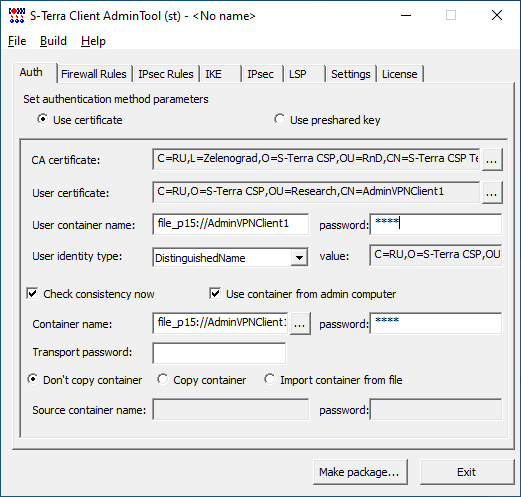
Рисунок 2. Вкладка Auth утилиты AdminTool
2.1. В данном сценарии используется метод аутентификации на сертификатах - переключатель установлен на Use certificate по умолчанию.
2.2. Укажите путь к сертификату УЦ (CA certificate) и пользовательскому сертификату (User certificate).
2.3. Отметьте флаг Check consistency now и нажмите кнопку "..." рядом с полем Container name, где выберите созданный ранее контейнер. Если при создании запроса на сертификат указывался пароль на контейнер, введите его в поле password.
2.4. Отметьте флаг Use container from admin computer. Указанный в запросе на сертификат контейнер (п.3) будет помещен в установочный пакет.
2.5. Задайте имя контейнера в поле User container name. В данном случае указано - file_p15://AdminVPNClient1. Данное поле указывает, по какому пути искать контейнер при работе. Контейнер, указанный в поле Container name будет скопирован по указанному пути. Пароль в поле password можно указать отличный от указанного рядом с Container name.
2.6. В поле User identity type необходимо использовать DistiguishedName (выбрано по умолчанию).
3. Во вкладке Firewall Rules (см. рисунок 3) можно настроить правила фильтрации трафика. В данном сценарии оставьте настройки по умолчанию - разрешать весь трафик.
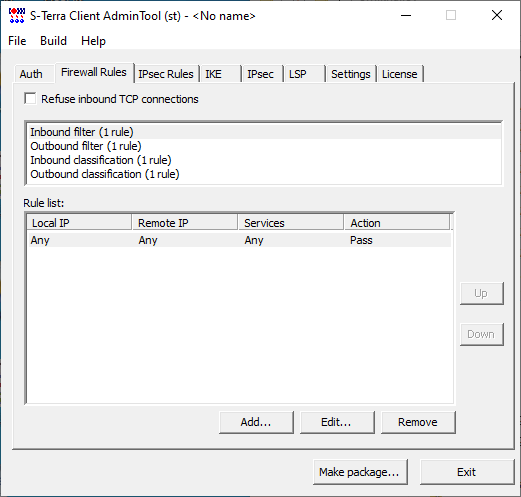
Рисунок 3. Вкладка Firewall Rules утилиты AdminTool
4. Вкладка IPsec Rules:
4.1. Добавьте правило для трафика, подлежащего шифрованию. Нажмите кнопку Add… и в открывшемся окне Add Rule проведите следующие настройки (см. рисунок 4):
4.1.1 В разделе Remote IP Addresses укажите адрес 192.168.100.1 и маску - 255.255.255.255 (выбрав Custom).
В разделе «Remote IP Addresses» необходимо указать IP адрес отличный от туннельного адреса шлюза. Рекомендуется указать IP адрес защищаемого LAN интерфейса. Если LAN интерфейса нет, то нужно на криптошлюзе создать loopback интерфейс и указать его IP адерс.
4.1.2 В разделе Action выберите из списка Protect using IPsec, нажмите кнопку Add… и укажите адрес шлюза Hub1 - 172.16.100.2 и отметьте флаг Request IKECFG address.
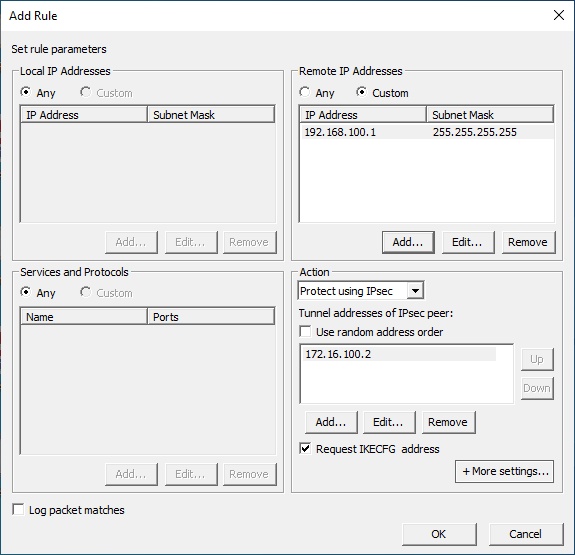
Рисунок 4. Окно Add Rule вкладки IPsec Rules утилиты AdminTool
4.1.3 Добавленное правило поднимите вверх (см. рисунок 5).
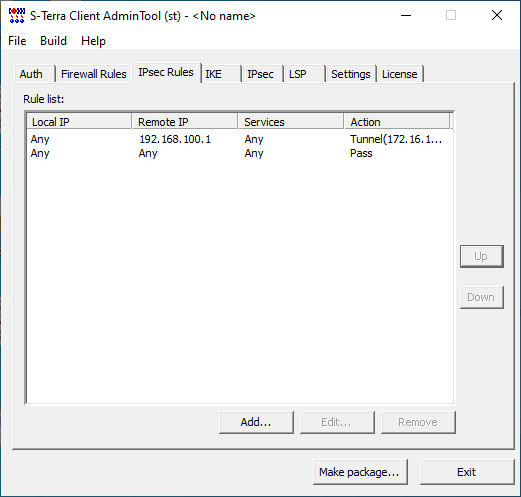
Рисунок 5. Вкладка IPsec Rules утилиты AdminTool
5. Во вкладке IKE по умолчанию установлены нужные настройки (см. рисунок 6). При необходимости можно поднять в приоритете используемое правило.
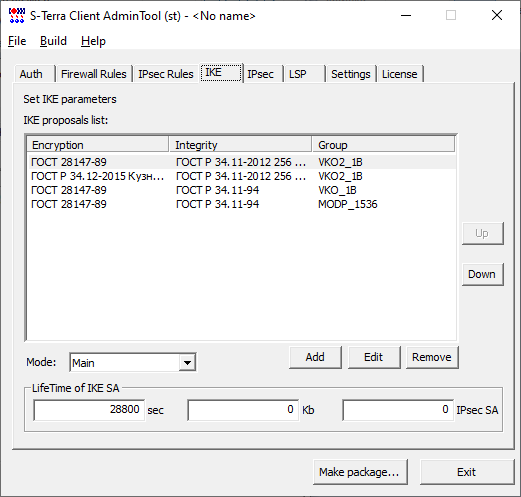
Рисунок 6. Вкладка IKE утилиты AdminTool
6. Во вкладке IPsec по умолчанию установлены нужные настройки (см. рисунок 7). При необходимости можно поднять в приоритете используемое правило.
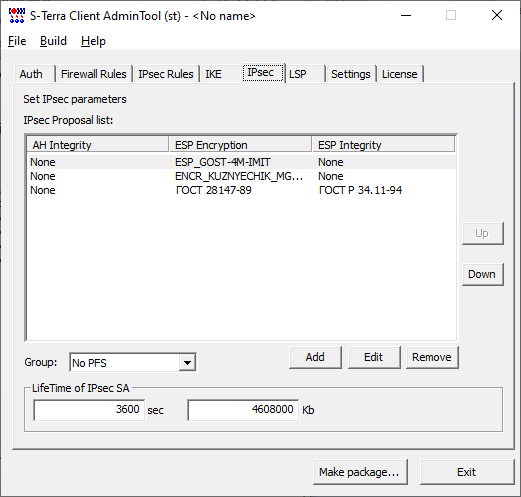
Рисунок 7. Вкладка IPsec утилиты AdminTool
7. Во вкладке LSP можно просмотреть получившуюся политику безопасности. Нажмите «Refresh LSP» для того, чтобы получить текущую версию.
8. Во вкладке License введите лицензию на продукт «С-Терра Клиент» версии 4.3.
9. Сохраните файл созданного проекта, на тот случай, если захотите в будущем сделать похожий клиентский пакет. Для этого в меню File выберите Save project.
10. Создайте установочный exe-файл для «С-Терра Клиент», нажав кнопку Make package.... В случае если все параметры до данного момента введены верно, появится окно Package parameters, в котором можно будет выбрать параметры установочного пакета (https://doc.s-terra.ru/rh_output/4.3/Client_st/Output/mergedProjects/Admin/Создание_инсталляционного_файла.htm).
1. Установите на компьютере администратора полученный exe-файл.
2. В области уведомлений появится иконка «С-Терра Клиент» (см. рисунок 8). Для начала работы необходимо пройти процедуру аутентификации (см. рисунок 9). Имя пользователя по умолчанию - user. Пароль по умолчанию отсутствует, в дальнейшем его нужно установить.
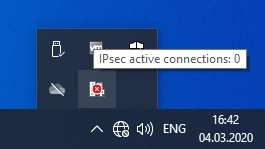
Рисунок 8. Иконка «С-Терра Клиент»
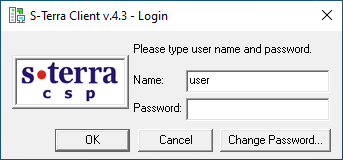
Рисунок 9. Окно аутентификации ПО «С-Терра Клиент»
В приложении представлен текст LSP конфигурации для AdminVPNClient1.
После того, как настройка всех устройств завершена, с устройства AdminVPNClient1 установите соединение по SSH до шлюза Hub1 (например с помощью программы PuTTY) и проверьте его работоспособность.
Так как в сценарии используется механизм IKECFG, туннель на момент проверки уже автоматически построен. Он строится сразу после аутентификации в «С-Терра Клиент» (см. рисунок 9).
Убедиться в том, что защищенное соединение установлено можно на устройстве AdminVPNClient1 в окне VPN SA Monitor ПО «С-Терра Клиент» (см. рисунок 10 и рисунок 11):
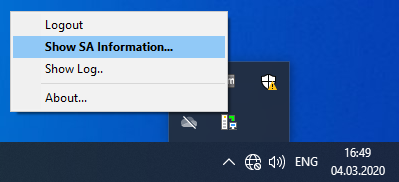
Рисунок 10. Запуск окна VPN SA Monitor ПО «С-Терра Клиент»
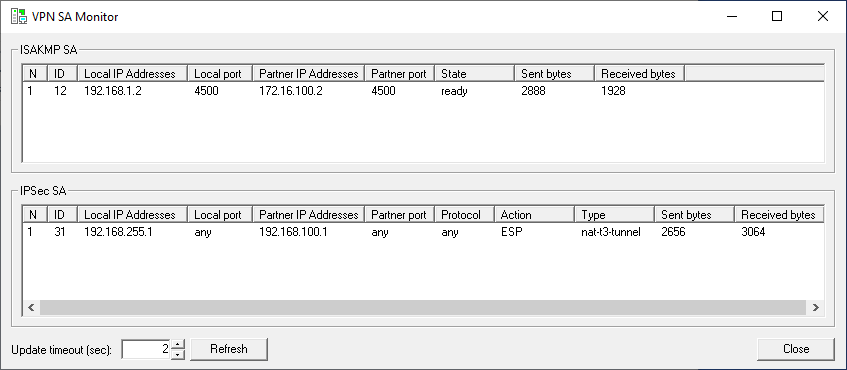
Рисунок 11. Окно VPN SA Monitor ПО «С-Терра Клиент»
Также в этом можно убедиться на устройстве Hub1, выполнив команду:
root@Hub1:~# sa_mgr show
ISAKMP sessions: 0 initiated, 0 responded
ISAKMP connections:
Num Conn-id (Local Addr,Port)-(Remote Addr,Port) State Sent Rcvd
1 16 (172.16.100.2,4500)-(172.16.1.2,4500) active 1928 2888
IPsec connections:
Num Conn-id (Local Addr,Port)-(Remote Addr,Port) Protocol Action Type Sent Rcvd
1 42 (192.168.100.1,*)-(192.168.255.1,*) * ESP nat-t3-tunn 3064 2656
Отдельно следует проверить работу фильтра (SSH_ONLY_LIST), привязанного к криптокарте (DMAP) шлюза. При том, что соединение по SSH работает (см. рисунок 12), пакеты ICMP (ping) проходить не должны (см. рисунок 13):
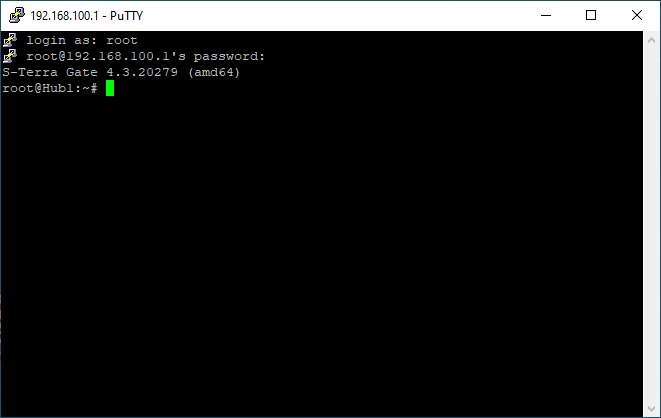
Рисунок 12. Окно SSH соединения (PuTTY) с криптошлюзом Hub1
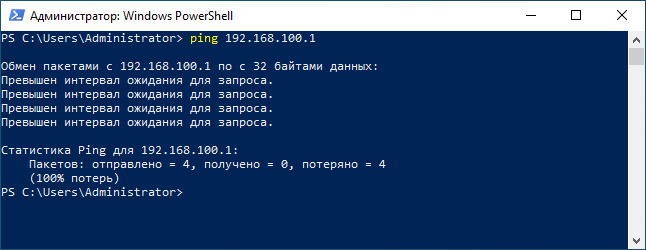
Рисунок 13. Проверка работы фильтра с привязкой к криптокарте
Для дополнительной диагностики на компьютере администратора можно воспользоваться средствами логирования.
Для того чтобы включить логирование на компьютере администратора нужно выполнить следующую последовательность команд:
1. Перейти в директорию установленного ПО «С-Терра Клиент»:
cd "C:\Program Files (x86)\S-Terra Client"
2. Выполнить следующую команду:
C:\Program Files (x86)\S-Terra Client> .\log_mgr.exe set-filelog -y enable
Filelog parameters are set successfully
Теперь можно просматривать логи в окне Show Log.. ПО «С-Терра Клиент» (см. рисунок 14 и рисунок 15)
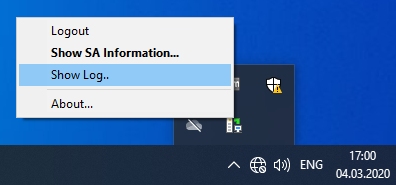
Рисунок 14. Запуск окна просмотра логов ПО «С-Терра Клиент»
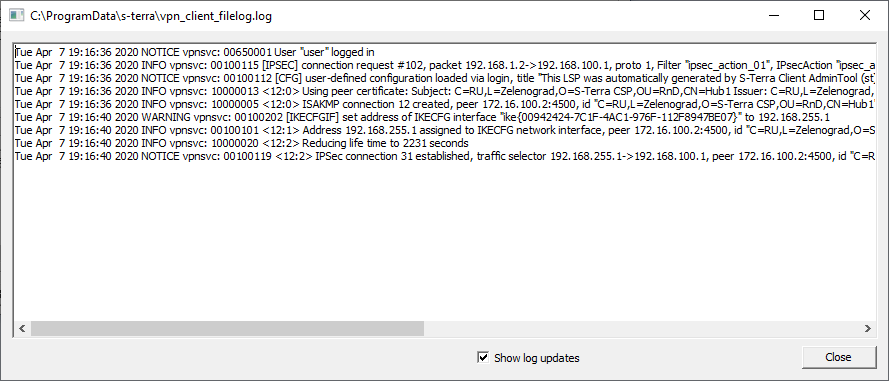
Рисунок 15. Окно просмотра лога ПО «С-Терра Клиент»
1. Консоль cisco-like:
!
version 12.4
no service password-encryption
!
crypto ipsec df-bit copy
crypto isakmp identity dn
crypto isakmp fragmentation
crypto isakmp security-association lifetime delta 50
crypto isakmp initiator-sessions-max 100
crypto isakmp responder-sessions-max 100
crypto isakmp keepalive 3
crypto isakmp keepalive retry-count 5
username cscons privilege 15 secret 5 $6$tHtq8SR6$t3CWE6udI6L/ARr9jQowUYR7wEbOWZlx61OvLi7goonOFUYhNSGV49BA.RDGEZ7oKXBA1aTRi20ElR4wtMXTl0
aaa new-model
!
!
hostname Hub1
enable secret 5 PC9d7N5HlAyLrzuA3qRJvQ==
!
!
!
!
crypto identity ADMIN_ID
dn C=RU,O=S-Terra CSP,OU=Research,CN=AdminVPNClient1
!
crypto isakmp policy 1
encr gost
hash gost341112-256-tc26
authentication gost-sig
group vko2
!
ip local pool ADMIN_ADDRESS 192.168.255.1
!
crypto ipsec transform-set GOST_ENCRYPT_AND_INTEGRITY esp-gost28147-4m-imit
!
ip access-list extended ADMIN_LIST
permit ip host 192.168.100.1 host 192.168.255.1
!
ip access-list extended FILTER_LIST_OUT
permit tcp host 172.16.100.2 host 172.16.101.15 eq www
permit esp host 172.16.100.2 any
permit udp host 172.16.100.2 eq non500-isakmp any
permit udp host 172.16.100.2 eq isakmp any
deny ip any any
!
ip access-list extended FILTER_LIST_IN
permit tcp host 172.16.101.15 eq www host 172.16.100.2
permit esp any host 172.16.100.2
permit udp any host 172.16.100.2 eq non500-isakmp
permit udp any host 172.16.100.2 eq isakmp
deny ip any any
!
ip access-list extended SSH_ONLY_LIST
permit tcp any any eq 22
deny ip any any
!
!
crypto dynamic-map DMAP 1
match address ADMIN_LIST
set transform-set GOST_ENCRYPT_AND_INTEGRITY
set pool ADMIN_ADDRESS
set identity ADMIN_ID
set ip access-group SSH_ONLY_LIST in
reverse-route
set dead-connection history off
!
crypto map VPN 1 ipsec-isakmp dynamic DMAP
!
interface GigabitEthernet0/0
ip address 172.16.100.2 255.255.255.0
ip access-group FILTER_LIST_IN in
ip access-group FILTER_LIST_OUT out
crypto map VPN
!
interface GigabitEthernet0/1
ip address 192.168.100.1 255.255.255.0
!
!
ip route 0.0.0.0 0.0.0.0 172.16.100.1
!
crypto pki trustpoint s-terra_technological_trustpoint
revocation-check crl
crl download group ROOTCA http://172.16.101.15/certcrl.crl
crl download time 60
crypto pki certificate chain s-terra_technological_trustpoint
certificate 58E026BFD6D625BE4582C16C6189C183
30820227308201D4A003020102021058E026BFD6D625BE4582C16C6189C18330
...
ADE9BB6B223814A76CEC9E9BD24ECA72A6AE472E96144F5AAA08F9CDC3DA5457
AD4F8901771632E0A0AF83
quit
!
end
2. Конфигурация LSP:
# This is automatically generated LSP
#
# Conversion Date/Time: Thu Apr 9 01:42:04 2020
GlobalParameters(
Title = "This LSP was automatically generated by CSP Converter at Thu Apr 9 01:42:04 2020 (user: cscons)"
Version = LSP_4_3
CRLHandlingMode = ENABLE
PreserveIPsecSA = FALSE
)
RoutingTable(
Routes =
Route(
Destination = 0.0.0.0/0
Gateway = 172.16.100.1
)
)
FirewallParameters(
TCPSynSentTimeout = 30
TCPFinTimeout = 5
TCPClosedTimeout = 30
TCPSynRcvdTimeout = 30
TCPEstablishedTimeout = 3600
TCPHalfOpenLow = 400
TCPHalfOpenMax = 500
TCPSessionRateLow = 400
TCPSessionRateMax = 500
)
IKETransform crypto:isakmp:policy:1
(
CipherAlg = "G2814789CPRO1-K256-CBC-65534"
HashAlg = "GR341112_256TC26-65128"
GroupID = VKO2_1B
RestrictAuthenticationTo = GOST_SIGN
LifetimeSeconds = 86400
)
ESPProposal GOST_ENCRYPT_AND_INTEGRITY:ESP
(
Transform* = ESPTransform
(
CipherAlg* = "G2814789CPRO2-K288-CNTMAC-253"
LifetimeSeconds = 3600
LifetimeKilobytes = 4608000
)
)
FilterChain FilterChain:FILTER_LIST_IN (
Filters = Filter (
SourceIP = 172.16.101.15
DestinationIP = 172.16.100.2
ProtocolID = 6
SourcePort = 80
Action = PASS
LogEventID = "FILTER_LIST_IN"
),
Filter (
DestinationIP = 172.16.100.2
ProtocolID = 50
Action = PASS
LogEventID = "FILTER_LIST_IN"
),
Filter (
DestinationIP = 172.16.100.2
ProtocolID = 17
DestinationPort = 4500
Action = PASS
LogEventID = "FILTER_LIST_IN"
),
Filter (
DestinationIP = 172.16.100.2
ProtocolID = 17
DestinationPort = 500
Action = PASS
LogEventID = "FILTER_LIST_IN"
),
Filter (
DestinationIP = 0.0.0.0..255.255.255.255
Action = DROP
LogEventID = "FILTER_LIST_IN"
),
Filter (
DestinationIP = 0.0.0.0..255.255.255.255
Action = DROP
))
FilterChain FilterChain:FILTER_LIST_OUT (
Filters = Filter (
SourceIP = 172.16.100.2
DestinationIP = 172.16.101.15
ProtocolID = 6
DestinationPort = 80
Action = PASS
LogEventID = "FILTER_LIST_OUT"
),
Filter (
SourceIP = 172.16.100.2
DestinationIP = 0.0.0.0..255.255.255.255
ProtocolID = 50
Action = PASS
LogEventID = "FILTER_LIST_OUT"
),
Filter (
SourceIP = 172.16.100.2
DestinationIP = 0.0.0.0..255.255.255.255
ProtocolID = 17
SourcePort = 4500
Action = PASS
LogEventID = "FILTER_LIST_OUT"
),
Filter (
SourceIP = 172.16.100.2
DestinationIP = 0.0.0.0..255.255.255.255
ProtocolID = 17
SourcePort = 500
Action = PASS
LogEventID = "FILTER_LIST_OUT"
),
Filter (
DestinationIP = 0.0.0.0..255.255.255.255
Action = DROP
LogEventID = "FILTER_LIST_OUT"
),
Filter (
DestinationIP = 0.0.0.0..255.255.255.255
Action = DROP
))
AddressPool ADMIN_ADDRESS
(
IPAddresses = 192.168.255.1
)
IdentityEntry ADMIN_ID(
DistinguishedName* = CertDescription(
Subject = TEMPLATE, "C=RU,O=S-Terra CSP,OU=Research,CN=AdminVPNClient1"
)
)
FilterChain ClearText:SSH_ONLY_LIST (
Filters = Filter (
DestinationIP = 0.0.0.0..255.255.255.255
ProtocolID = 6
DestinationPort = 22
Action = PASS
LogEventID = "ClearText:SSH_ONLY_LIST"
),
Filter (
DestinationIP = 0.0.0.0..255.255.255.255
Action = DROP
LogEventID = "ClearText:SSH_ONLY_LIST"
),
Filter (
DestinationIP = 0.0.0.0..255.255.255.255
Action = DROP
))
IKEParameters(
FragmentSize = 576
SALifetimeDelta = 50
InitiatorSessionsMax = 100
ResponderSessionsMax = 100
)
AuthMethodGOSTSign GOST:Sign
(
LocalID = IdentityEntry( DistinguishedName* = USER_SPECIFIC_DATA )
RemoteID = ADMIN_ID
SendRequestMode = ALWAYS
SendCertMode = ALWAYS
)
IKERule IKERule:VPN:1:DMAP:1
(
Transform = crypto:isakmp:policy:1
AggrModeAuthMethod = GOST:Sign
MainModeAuthMethod = GOST:Sign
IKECFGPool = ADMIN_ADDRESS
DPDIdleDuration = 3
DPDResponseDuration = 2
DPDRetries = 5
Priority = 100
)
IPsecAction IPsecAction:VPN:1:DMAP:1
(
TunnelingParameters = TunnelEntry(
DFHandling=COPY
Assemble=TRUE
)
ContainedProposals = ( GOST_ENCRYPT_AND_INTEGRITY:ESP )
ReverseRoute = TRUE
InputFilter = ClearText:SSH_ONLY_LIST
NoDeadConnectionHistory = TRUE
IKERule = IKERule:VPN:1:DMAP:1
)
FilterChain IPsecPolicy:VPN (
Filters = Filter (
ProtocolID = 17
SourcePort = 500, 4500
Action = PASS
PacketType = LOCAL_UNICAST, LOCAL_MISDIRECTED
),
Filter (
SourceIP = 192.168.100.1
DestinationIP = 192.168.255.1
Action = PASS
ExtendedAction = ipsec< sa = IPsecAction:VPN:1:DMAP:1 >
LogEventID = "IPsec:Protect:VPN:1:DMAP:1:ADMIN_LIST"
)
)
NetworkInterface (
LogicalName = "GigabitEthernet0/0"
InputFilter = FilterChain:FILTER_LIST_IN
OutputFilter = FilterChain:FILTER_LIST_OUT
IPsecPolicy = IPsecPolicy:VPN
)
1. Конфигурация LSP:
GlobalParameters (
Title = "This LSP was automatically generated by S-Terra Client AdminTool (st) at 2020.04.07 10:07:14"
Version = LSP_4_3
CRLHandlingMode = BEST_EFFORT
)
LDAPSettings (
ResponseTimeout = 200
HoldConnectTimeout = 60
DropConnectTimeout = 5
)
IdentityEntry auth_identity_01(
DistinguishedName *= CertDescription(
Subject *= COMPLETE,"C=RU,O=S-Terra CSP,OU=Research,CN=AdminVPNClient1"
)
)
CertDescription local_cert_dsc_01(
Subject *= COMPLETE,"C=RU,O=S-Terra CSP,OU=Research,CN=AdminVPNClient1"
Issuer *= COMPLETE,"C=RU,L=Zelenograd,O=S-Terra CSP,OU=RnD,CN=S-Terra CSP Test Root CA"
SerialNumber = "2F000002C0AD21ED1A5668581B0000000002C0"
FingerprintMD5 = "E7910DA502091EBE7B35820BDCBFC603"
)
CertDescription partner_cert_dsc_01(
)
AuthMethodGOSTSign auth_method_01(
LocalID = auth_identity_01
LocalCredential = local_cert_dsc_01
RemoteCredential = partner_cert_dsc_01
SendRequestMode = AUTO
SendCertMode = AUTO
)
IKEParameters (
DefaultPort = 500
SendRetries = 5
RetryTimeBase = 1
RetryTimeMax = 30
SessionTimeMax = 60
InitiatorSessionsMax = 30
ResponderSessionsMax = 20
BlacklogSessionsMax = 16
BlacklogSessionsMin = 0
BlacklogSilentSessions = 4
BlacklogRelaxTime = 120
IKECFGPreferDefaultAddress = FALSE
)
IKETransform ike_trf_01(
LifetimeSeconds = 28800
CipherAlg *= "G2814789CPRO1-K256-CBC-65534"
HashAlg *= "GR341112_256TC26-65128"
GroupID *= VKO2_1B
)
IKETransform ike_trf_02(
LifetimeSeconds = 28800
CipherAlg *= "GR341215K-K256-CFB-65528"
HashAlg *= "GR341112_256TC26-65128"
GroupID *= VKO2_1B
)
IKETransform ike_trf_03(
LifetimeSeconds = 28800
CipherAlg *= "G2814789CPRO1-K256-CBC-65534"
HashAlg *= "GR341194CPRO1-65534"
GroupID *= VKO_1B
)
IKETransform ike_trf_04(
LifetimeSeconds = 28800
CipherAlg *= "G2814789CPRO1-K256-CBC-65534"
HashAlg *= "GR341194CPRO1-65534"
GroupID *= MODP_1536
)
ESPTransform esp_trf_01(
CipherAlg *= "G2814789CPRO2-K288-CNTMAC-253"
LifetimeSeconds = 3600
LifetimeKilobytes = 4608000
)
ESPProposal esp_proposal_01(
Transform *=esp_trf_01
)
ESPTransform esp_trf_02(
CipherAlg *= "GR341215K-K352-MGM-251"
LifetimeSeconds = 3600
LifetimeKilobytes = 4608000
)
ESPProposal esp_proposal_02(
Transform *=esp_trf_02
)
ESPTransform esp_trf_03(
CipherAlg *= "G2814789CPRO1-K256-CBC-254"
IntegrityAlg *= "GR341194CPRO1-H96-HMAC-65534"
LifetimeSeconds = 3600
LifetimeKilobytes = 4608000
)
ESPProposal esp_proposal_03(
Transform *=esp_trf_03
)
IKERule ike_rule_with_ikecfg_01(
DoNotUseDPD = FALSE
DPDIdleDuration = 60
DPDResponseDuration = 5
DPDRetries = 3
MainModeAuthMethod *= auth_method_01
Transform *= ike_trf_01,ike_trf_02,ike_trf_03,ike_trf_04
IKECFGRequestAddress = TRUE
)
IPsecAction ipsec_action_01(
PersistentConnection = TRUE
TunnelingParameters *=
TunnelEntry(
PeerAddress = 172.16.100.2
Assemble = TRUE
ReRoute = FALSE
TCPEncapsulation = FALSE
)
ContainedProposals *= (esp_proposal_01),(esp_proposal_02),(esp_proposal_03)
IKERule = ike_rule_with_ikecfg_01
)
FilterChain filter_chain_input(
Filters *= Filter(
ProtocolID *= 17
DestinationPort *= 500
Action = PASS
LogEventID = "pass_action_02_01"
PacketType = LOCAL_UNICAST,LOCAL_MISDIRECTED
),Filter(
ProtocolID *= 17
DestinationPort *= 4500
Action = PASS
LogEventID = "pass_action_02_02"
PacketType = LOCAL_UNICAST,LOCAL_MISDIRECTED
),Filter(
SourceIP *= 172.16.100.2
ProtocolID *= 50
Action = PASS
LogEventID = "pass_action_03_01"
PacketType = LOCAL_UNICAST,LOCAL_MISDIRECTED
),Filter(
SourceIP *= 172.16.100.2
ProtocolID *= 51
Action = PASS
LogEventID = "pass_action_03_02"
PacketType = LOCAL_UNICAST,LOCAL_MISDIRECTED
),Filter(
Action = PASS
LogEventID = "pass_action_04"
)
)
FilterChain filter_chain_output(
Filters *= Filter(
ProtocolID *= 17
SourcePort *= 500
Action = PASS
LogEventID = "pass_action_05_01"
PacketType = LOCAL_UNICAST,LOCAL_MISDIRECTED
),Filter(
ProtocolID *= 17
SourcePort *= 4500
Action = PASS
LogEventID = "pass_action_05_02"
PacketType = LOCAL_UNICAST,LOCAL_MISDIRECTED
),Filter(
DestinationIP *= 172.16.100.2
ProtocolID *= 50
Action = PASS
LogEventID = "pass_action_06_01"
PacketType = LOCAL_UNICAST,LOCAL_MISDIRECTED
),Filter(
DestinationIP *= 172.16.100.2
ProtocolID *= 51
Action = PASS
LogEventID = "pass_action_06_02"
PacketType = LOCAL_UNICAST,LOCAL_MISDIRECTED
),Filter(
Action = PASS
LogEventID = "pass_action_07"
)
)
FilterChain filter_chain_classification_input(
Filters *= Filter(
Action = PASS
LogEventID = "pass_action_08"
)
)
FilterChain filter_chain_classification_output(
Filters *= Filter(
Action = PASS
LogEventID = "pass_action_09"
)
)
FilterChain filter_chain_ipsec(
Filters *= Filter(
ProtocolID *= 17
SourcePort *= 500
Action = PASS
LogEventID = "pass_action_10_01"
PacketType = LOCAL_UNICAST,LOCAL_MISDIRECTED
),Filter(
ProtocolID *= 17
SourcePort *= 4500
Action = PASS
LogEventID = "pass_action_10_02"
PacketType = LOCAL_UNICAST,LOCAL_MISDIRECTED
),Filter(
DestinationIP *= 172.16.100.2
ProtocolID *= 50
Action = PASS
LogEventID = "pass_action_11_01"
PacketType = LOCAL_UNICAST,LOCAL_MISDIRECTED
),Filter(
DestinationIP *= 172.16.100.2
ProtocolID *= 51
Action = PASS
LogEventID = "pass_action_11_02"
PacketType = LOCAL_UNICAST,LOCAL_MISDIRECTED
),Filter(
DestinationIP *= 192.168.100.1
Action = PASS
ExtendedAction *= ipsec<sa=ipsec_action_01>
LogEventID = "ipsec_action_01"
),Filter(
Action = PASS
LogEventID = "pass_action_12"
)
)
NetworkInterface(
InputFilter = filter_chain_input
OutputFilter = filter_chain_output
InputClassification = filter_chain_classification_input
OutputClassification = filter_chain_classification_output
IPsecPolicy = filter_chain_ipsec
)