
Загрузка ОС невозможна без предварительной успешной аутентификации пользователя в ПК "С-Терра МАЯК".
Внимание! |
В случае невозможности восстановления доступа в МАЯК (утеряны пароли всех администраторов и пользователя с ролью Владелец), необходимо проведение процедуры восстановления МАЯК, для этого обратитесь в службу технической поддержки support@s-terra.ru. |
Автоматический вход заданного пользователя
В ПК «С-Терра МАЯК» может быть включен режим автоматического входа только для одного заданного пользователя.
Внимание! |
Автоматический вход разрешается включать только при условии обеспечения защиты от НСД к ПАК «С-Терра Шлюз». |
При включенном режиме автоматического входа выводится соответствующее сообщение о продолжении загрузки без запроса аутентифицирующей информации (Рисунок 3). Также выводится таймер, в течении отчёта которого возможно прервать автоматический вход путем нажатия любой клавиши.
Рисунок 3
Продолжительность вывода сообщения задается в настройках МАЯК. Для изменения таймера необходимо перейти в раздел основного меню Settings и присвоить параметру Autologin timeout нужное количество секунд.
Для выключения режима автоматического входа пользователя необходимо перейти в раздел основного меню Settings и присвоить параметру Autologin значение disabled.
После завершения процедуры автоматического входа пользователя запускается процесс контролируемой загрузки ОС. Данный процесс рассмотрен более подробно в разделе «Загрузка ОС (Load OS)».
Стандартная аутентификация
Аутентификация пользователя в интерфейс управления МАЯК может осуществляться:
• по логину и паролю (Рисунок 4);
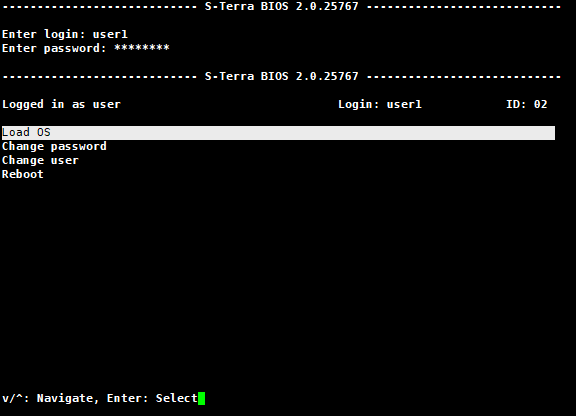
Рисунок 4
• по токену (Рисунок 5), при аутентификации выполняется:
• идентификация пользователя по введенному логину и предъявленному идентификатору токена;
• аутентификация на токене посредством ввода PIN-кода;
• вычисление подписи данных с использованием неизвлекаемого закрытого ключа, хранящегося на токене;
• проверка подписи соответствующим публичным ключом пользователя.
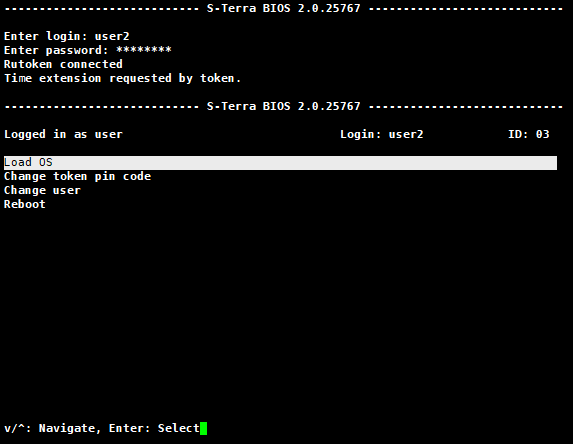
Рисунок 5
Внимание! |
По умолчанию у каждого пользователя есть 10 попыток аутентификации. По истечении данных попыток учетная запись пользователя на время блокируется. |
Внимание! |
Поддерживаются следующие модели токенов: • Рутокен ЭЦП 2.0; • Рутокен ЭЦП 3.0. |
После успешной аутентификации пользователю предоставляется доступ к основному меню управления МАЯК (Рисунок 6).
Рисунок 6
Для продолжения контролируемой загрузки ОС выберите пункт основного меню Load OS.