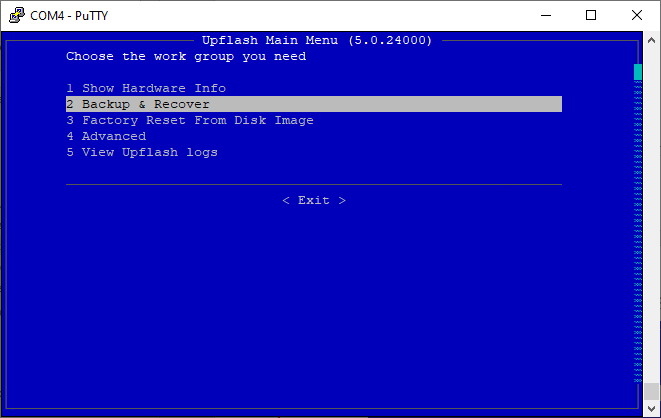
Шаг 1: Выберите пункт Backup & Recover в основном меню (Рисунок 29).
Рисунок 29. Основное меню Upflash
Шаг 2: Выберите Recover Disk From Backup для запуска процедуры восстановления из резервной копии (Рисунок 30).
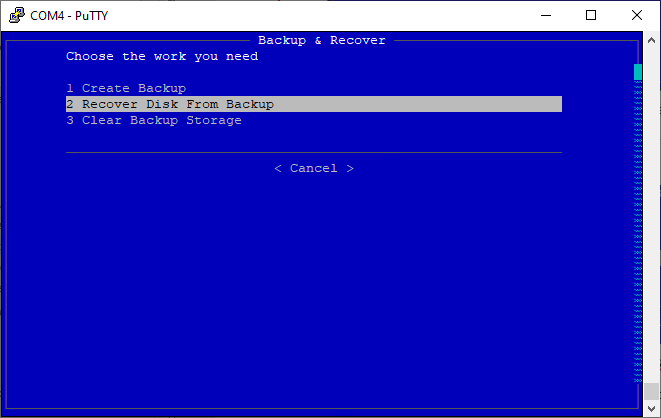
Рисунок 30. Подменю Backup & Recover
Шаг 3: Выберите название необходимой резервной копии (Рисунок 31).
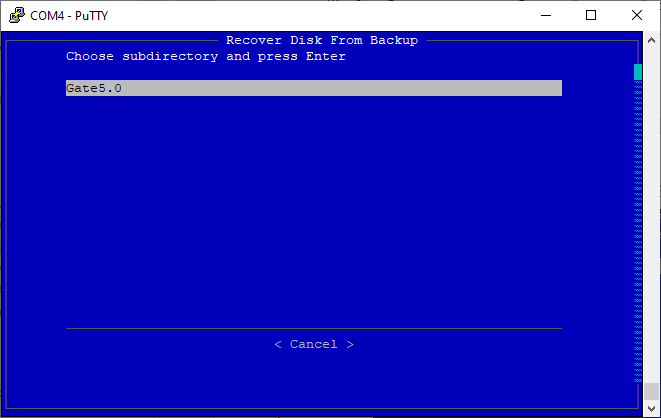
Рисунок 31. Окно выбора директории резервной копии
Шаг 4: Подтвердите выполнение действия в диалоговом окне. Для этого воспользуйтесь клавишей Tab и выберите кнопку Ok (Рисунок 32).
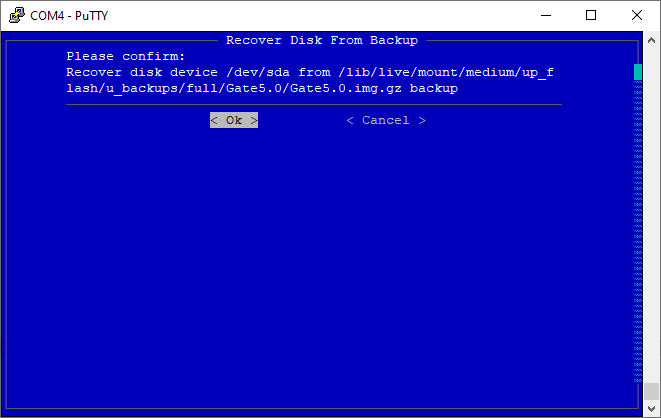
Рисунок 32. Окно подтверждения запуска процедуры восстановления
Шаг 5: Выберите, требуется ли запустить расширенную проверку диска после восстановления (Рисунок 33). Данная процедура может длиться до 15 минут, в зависимости от размера резервной копии.
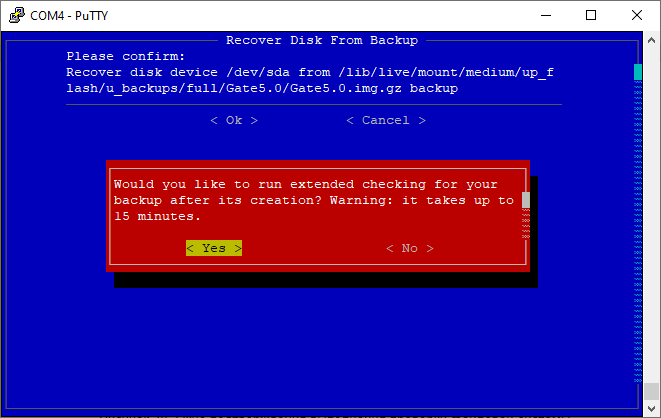
Рисунок 33. Окно подтверждения выполнения проверки файловой системы
Шаг 6: Дождитесь окончания сравнения размера несжатой резервной копии с размером диска ПАК и окончания восстановления из резервной копии. В терминале можно наблюдать за ходом выполнения сравнения размеров (Рисунок 34) и ходом восстановления из резервной копии (Рисунок 35). Если вы выбрали расширенную проверку, то также следует дождаться завершения побайтового сравнения диска ПАК и резервной копии (Рисунок 36).

Рисунок 34. Вывод терминала о процессе сравнения размера диска ПАК с размером несжатой резервной копии

Рисунок 35. Вывод терминала о процессе восстановления из резервной копии

Рисунок 36. Вывод терминала о процессе побайтового сравнения диска ПАК и резервной копии
Шаг 7: По окончании восстановления выводится сообщение об успешном завершении операции (Рисунок 37).
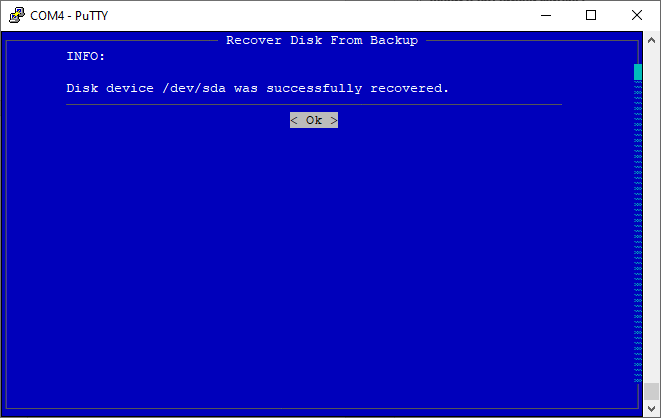
Рисунок 37. Окно с сообщением об успешном завершении
В случае необходимости произведите настройку BIOS (а также МДЗ при его наличии) согласно Приложению к «Инструкции по восстановлению и обновлению ПК» (Начальное конфигурирование, техническое обслуживание и восстановление ПАК «С-Терра Шлюз»). Приложение входит в комплект поставки в печатном виде.