Установите аппаратную платформу (АП) согласно прилагаемой документации от производителя аппаратной платформы.
При использовании аппаратной платформы со встроенным модулем ПК «С-Терра МАЯК» доверенная загрузка может быть произведена с жесткого диска с ПК «С-Терра Шлюз КВ ST».
Выполните подключение АП согласно инструкции ниже.
Шаг 1: АП с установленным ПК «С-Терра Шлюз КВ ST» не должна быть подключена к сети Интернет.
Шаг 2: К АП подключите к разъемам монитор и клавиатуру в качестве терминала.
Для АП, где Video-выход (VGA или HDMI) отсутствует, используйте консольный порт (подключение консоли осуществляется консольным кабелем DE-9 - DE-9 или DE-9 female - RJ45 в зависимости от АП).
К консольному порту АП с разъемом RJ-45 подключите прямой кабель (straight through cable) по стандарту TIA/EIA-568B, далее подсоедините переходник RS232 DE-9 female - RJ45 и затем, используя USB-to-COM кабель USB - DE9 male, подключите компьютер.
На компьютере используйте программу-эмулятор терминалов для настройки по COM-порту, например, Putty. В программе Putty выберите Connection type - Serial, Serial line - номер COM-порта, к которому подключена АП, в разделе Connection\Serial установите следующие настройки COM-порта:
Bits per second: 115200
Data bits: 8
Parity: None
Stop bits: 1
Flow control: None
Нажмите кнопку Open.
Шаг 3: Подключите шнур питания АП к источнику бесперебойного питания (ИБП), который включен в сеть переменного тока, и нажмите кнопку питания на АП.
Шаг 4: Убедитесь, что настройки BIOS для определенных АП выставлены в соответствии с документом «Начальное конфигурирование, техническое обслуживание и восстановление ПАК «С-Терра Шлюз», который входит в комплект поставки в печатном виде.
Установите пароль для входа в BIOS.
Шаг 5: Дальнейшая загрузка ПК «С-Терра Шлюз КВ ST» невозможна без успешной аутентификации. Аутентификация на ПК «С-Терра МАЯК» осуществляется согласно соответствующим настройкам, выполненным на нем.
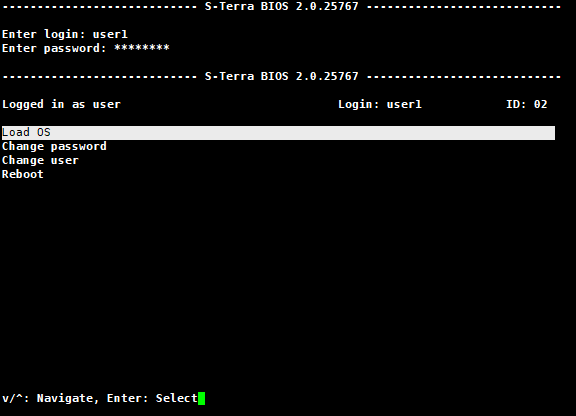
При первом запуске АП будет произведена инициализация ПК «С-Терра МАЯК». Далее на экране появится интерфейс аутентификации в ПК «С-Терра МАЯК». Введите логин user и пароль 12345678 пользователя по умолчанию (Рисунок 1).
Рисунок 1
После успешной аутентификации для продолжения доверенной загрузки ОС необходимо выбрать пункт основного меню - Load OS.
Внимание! |
Пользователям по умолчанию owner и user необходимо сменить стандартные пароли. Более подробное описание настроек и алгоритма работы ПК «С-Терра МАЯК» см. в документе «ПК «С-Терра МАЯК». |
Если настройки аутентификации для ПК «С-Терра МАЯК» не выполнялись и АП запускается не в первый раз, то для дальнейшей загрузки ПК «С-Терра Шлюз КВ ST» дождитесь завершения отсчета таймера автоматической аутентификации (Рисунок 2).

Рисунок 2
Если требуется загрузка с внешнего носителя в целях восстановления образа диска обратитесь к «Инструкции по восстановлению и обновлению ПК».
Шаг 6: После загрузки ОС выполните процедуру идентификации и аутентификации администратора ОС с учетной записью admin, паролем s-terra и высоким уровнем целостности - 63 для доступа к административной консоли:
sterragate login: admin (заводская настройка)
Password: s-terra (заводская настройка)
Integrity level: 63 (заводская настройка)
S-Terra administrative console
При вводе пароля вводимые символы не отображаются.
Шаг 7: Далее выполните процедуру инициализации Модуля генерации ключей, описанную в разделе «Инициализация МГК при первом старте. Создание административного носителя».